

大家好,我是大程,欢迎回到【大程开源百宝箱】!
在上一期中,我们打破了传统的“金属设计思维”,并手把手带大家建立了自己的复合材料“基因库”。今天,我们要进入《CATIA复合材料设计全流程指南》的第2期:核心区域设计实战与层压板导入。
大程先问大家一个做产品设计时常遇到的痛点:如果你的复材零件非常大,有些受力区域需要铺50层,有些非受力区域只需要铺10层,你要怎么在三维软件里把这几十上百层的材料、角度精准地画出来?还要保证不同厚度交界处不断裂?
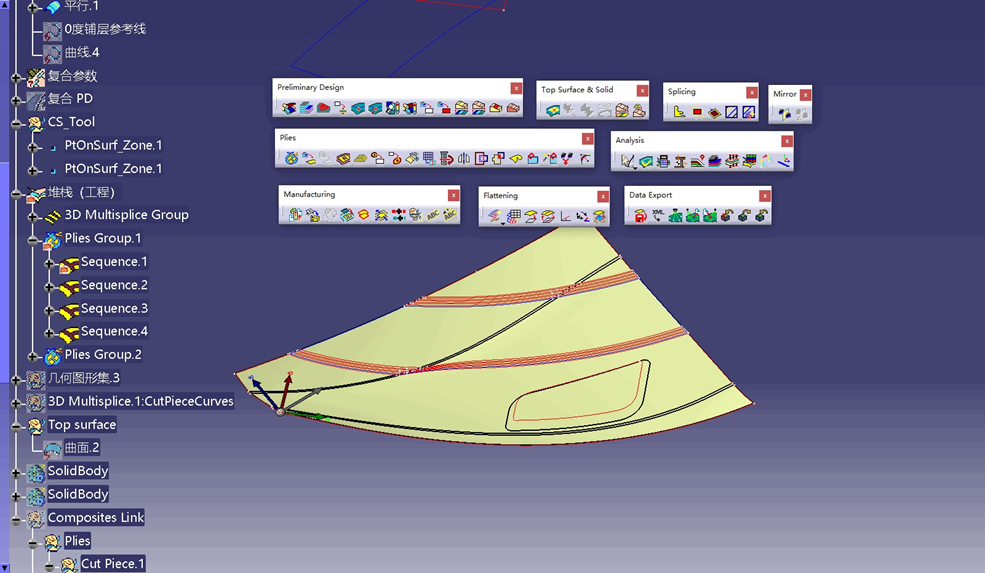
如果你还在用传统曲面一层层偏移(Offset),那真的会累到吐血,且极易出错!
在 CATIA CPD 模块里,解决这个问题只需要一招——区域设计(Zone Design)。我们只需在表面上“划分地盘”,告诉软件哪块地盘铺什么材料、铺多少层,剩下的脏活累活全交由软件自动生成!
今天,大程就带你从零实操这个“地盘划分”绝技。打开 CATIA,我们发车!
01 建立大本营:区域组(Zones Group)的创建
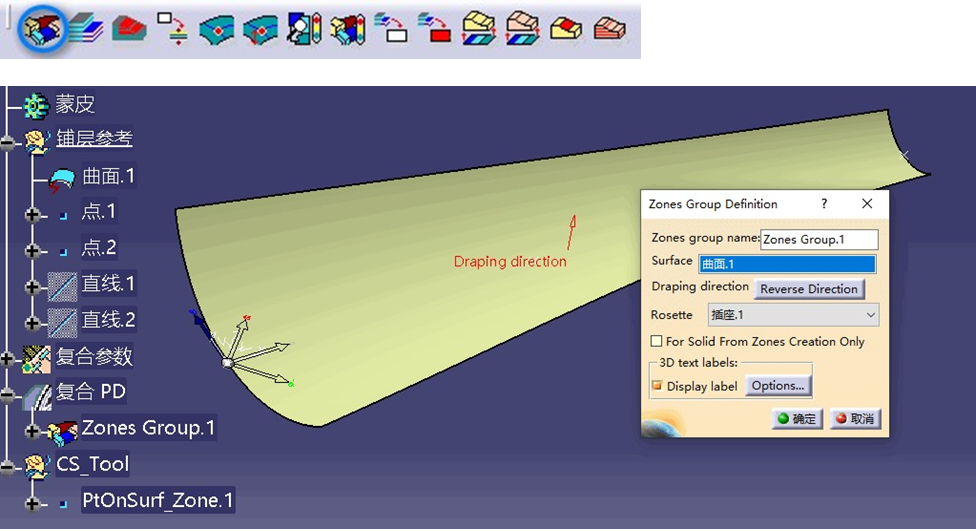
所有的铺层区域都必须建立在一个统一的“组”里。在 CPD 模块中,找到 Preliminary Design(初步设计)工具栏,点击图标创建区域组。
操作步骤与核心参数: 在弹出的 Zones Group Definition 界面中,你需要严谨设定以下几个决定大局的参数:
- Zone group name:区域组名称,保持默认即可。
- Surface(关键):选择需进行铺层的参考曲面。大程特别提示:这个曲面可以是你最初设计的理论曲面,它不一定等于后续制造用的制造曲面(Surface=MEOP)。
- Draping direction(叠层方向):指定铺层生长的厚度方向。注意查看三维模型上的红色箭头,箭头指向哪里,纤维就往哪边叠。点击箭头可以反向。
- Rosette:选择上一期我们建好的铺层角度参考坐标系,它决定了后续 0°/45°/90° 的走向基准。
 )">
)">
02 划分地盘:核心区域(Zone)的精细创建
区域(Zone)的定义是什么?在厚度方向上,凡是具有完全相同铺层(材料、顺序、角度)的轮廓范围,就是一个独立的 Zone。
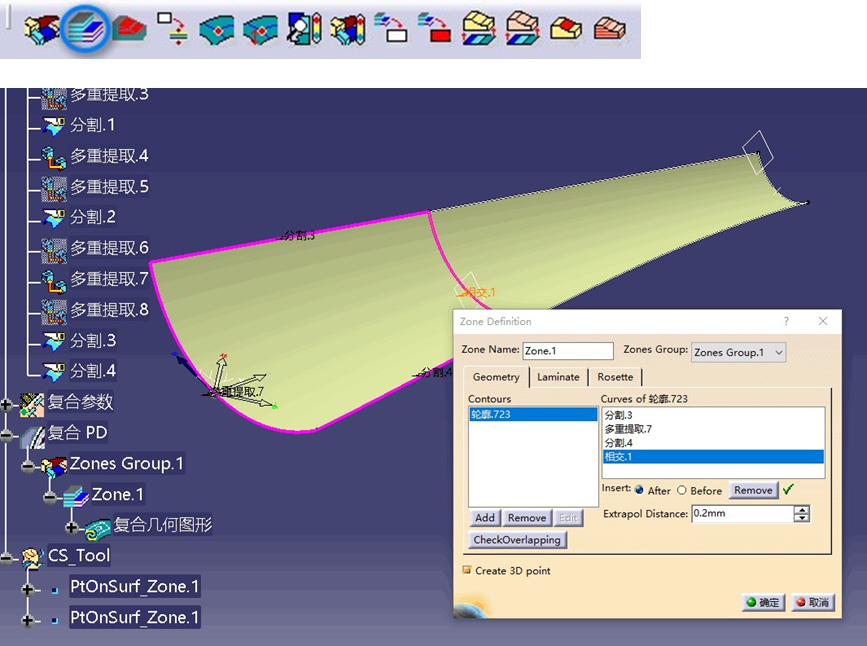
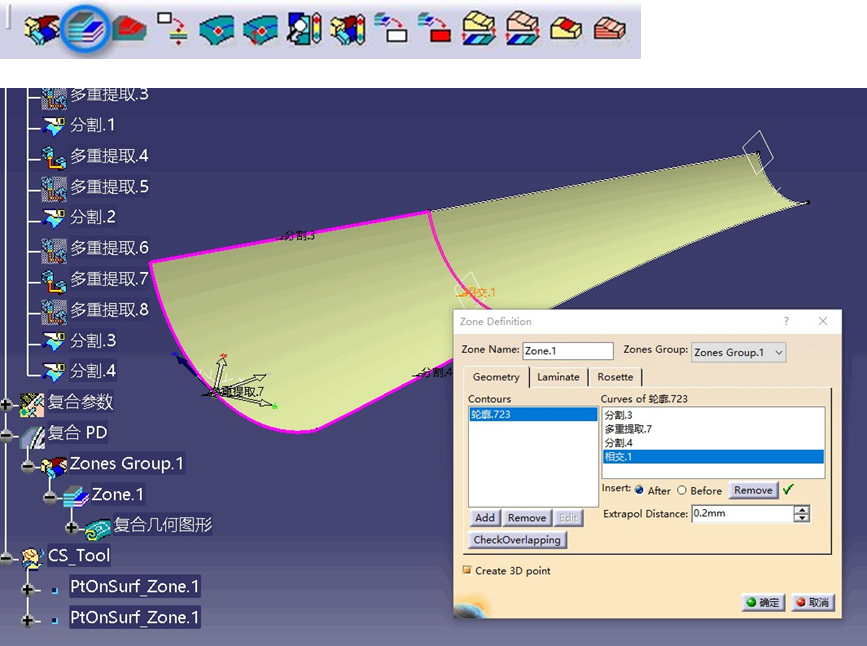
操作步骤与核心参数: 点击 Zone 图标,进入 Zone Definition 面板:
- Zone Name:区域名称。
- Contours(轮廓线):这里用来圈地盘。你可以直接选择一条已经做好的封闭曲线(多重提取),或者依次顺时针/逆时针点选多条曲线来组成一个封闭轮廓。
- 【大程隐藏技巧:环形区域怎么建?】:如果你要建一个“回”字形的环形铺贴区,选中外圈封闭轮廓后,单击面板上的 Add 按钮新建一个轮廓项,再依次选择内圈曲线,即可完美抠出环形区域!
- Laminate(层压板):在 Laminate 标签页,点击 New 赋予该区域层压板信息。定义好后,就代表这个“地盘”所需的所有材料和角度都已锁定。
 )">
)">
03 效率起飞:层压板(Laminate)数据的 Excel 导入与导出
如果你的产品有十几个 Zone,总共好几百层纤维,一个个去点 Laminate 会疯掉。CATIA 提供了极其强大的 Excel 联动功能。
操作步骤(导入层压板):
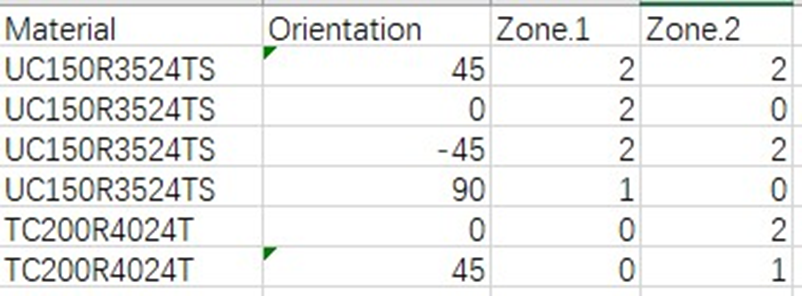
- 预先准备一个 Excel 文件。表头格式必须严格包含:
Material(材料)、Orientation(角度)、Zone.1、Zone.2等区域名称。 - 在表格中填入各区域对应角度所需的层数(数量)。注意,这里不强调铺层顺序,只统计该区域所需材料和角度的总数。
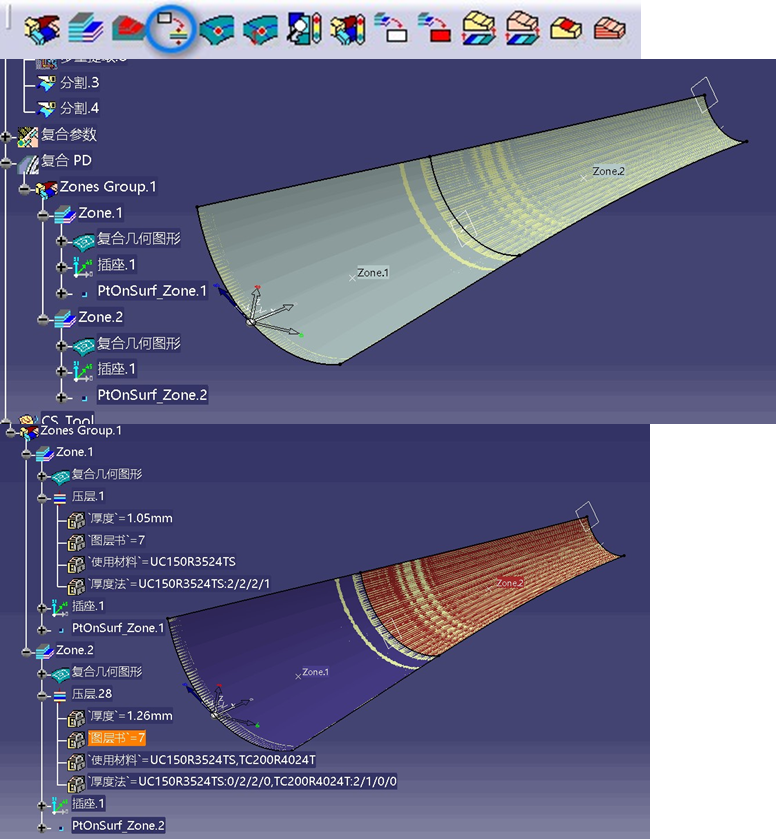
- 点击复合材料工具栏中的“导入”图标,选中此 Excel 确定。几百层的设定瞬间完成!双击任一 Zone,你会发现材料和数量已经完美匹配。
操作步骤(导出层压板): 同样,设计完成后,点击导出图标可将当前信息输出为 Excel。
- 勾选 Open stack-up file after creation,导出后会自动打开该 Excel。
- 勾选 Zone connections(区域连接),这是个神器!导出的文件底部会生成一个矩阵表格,清晰告诉你 Zone 1 和 Zone 2 的共用曲线长度(Diagonal Cells 为自由边长),极大方便工艺端核对。
04 消除应力集中:过渡区域(Transition Zone)的灵魂设计
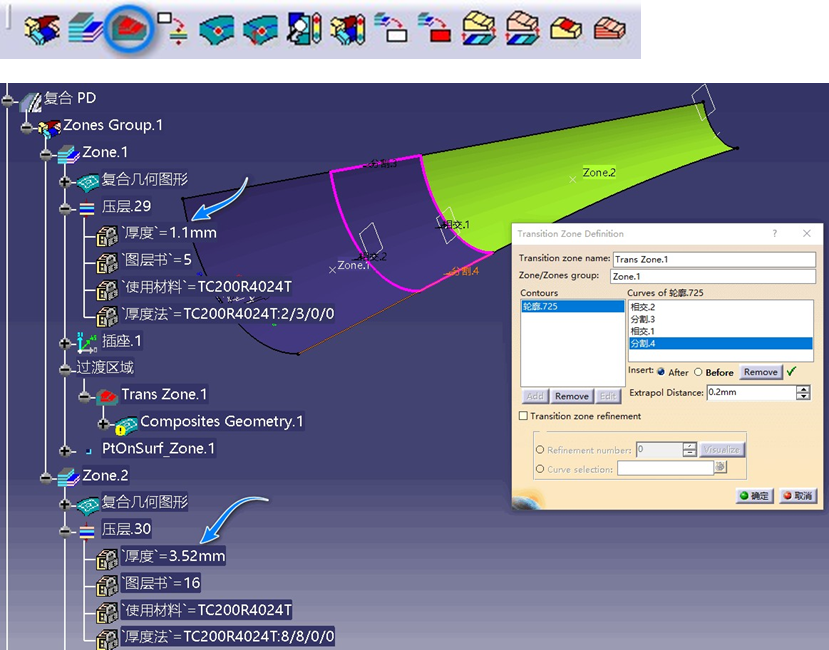
这是复材设计中最容易踩坑的地方! 如果 Zone A 铺了 10 层(厚度 1.5mm),相邻的 Zone B 只铺了 5 层(厚度 0.75mm),两者交界处就会出现一个直角的台阶差。一旦受力,这个台阶极其容易引发应力集中导致零件撕裂。
因此,我们必须创建一个过渡区域(Transition Zone),让铺层呈阶梯状平滑过渡。
操作步骤与核心参数: 点击 Transition Zone 图标进入定义面板:
- Zone/Zones group:定义该过渡区归属于哪个主区域。大程铁律:此处必须选择厚度较小(层数较少)的那个区域!
- Contours:依次选择曲线组成闭合过渡区。
- Transition zone refinement(过渡区细化,极其重要!):如果你的过渡区是带有弧度的(不是直边),必须进行细化操作,否则后续生成的铺层不会顺着弧度走!勾选此项,在 Refinement number 输入细化数量(比如5),然后单击 Visualize。此时模型上会出现红色的过渡引导线。如果红线没出来,请点击左侧工具栏的
Connection Generator(连接生成器)更新一下区域联系。
05 高级微调:ITP(交叉过渡点)工具的使用
💡 大程总结与互动时间
兄弟们,看到这里,是不是觉得原来那些复杂得像天书一样的厚度变化,在 CATIA CPD 面前竟然变得如此有条理?
回顾一下本期干货:我们通过创建区域组定下了叠层方向,利用 Zone 与 Excel 联动瞬间搞定了成百上千层的参数导入,最后运用过渡区域(Transition Zone)与细化(Refinement)技术完美消除了应力集中,并最终逆向生成了三维实体!这套流程走通,你的效率至少提升 10 倍!
在下一期【第3期】中,我们将深入探讨真正的【铺层(Plies)创建与夹芯定义】**,教你如何让这些理论上的“区域”变成工艺师傅手里实打实的一片片纤维!
今日大程硬核课后探讨题: 在第 4 步创建过渡区域(Transition Zone)时,大程强调了一个铁律:“归属区域(Zone/Zones group)必须选择相邻区域中厚度较小(层数较少)的那个”。 大家不妨在评论区聊聊,从复合材料受力学和铺贴工艺的角度来看,为什么要往薄的方向划过渡,而不是往厚的方向划?如果不遵守这条规则,产品会出什么致命问题?
欢迎在评论区留下你的见解,大程会挑选专业回答进行互动!觉得本期硬核的话,老规矩:点赞、收藏并转发给你的工程师好基友!我们下期再战!