

传统画金属件的思路做复材全错?手把手教你零基础打通 CATIA CPD 模块!
大家好,我是大程,欢迎来到【大程开源百宝箱】!今天咱们来啃一块高端制造业里极具含金量,但全网资料极其稀缺的硬骨头——CATIA 复合材料设计(CPD)。
在日常交流中,大程发现国内大部分工程师在做复材零件(比如碳纤维件)设计时,还在用传统的“金属思维”:也就是先在软件里画出一个有厚度的实体零件,然后再把图纸扔给外协供应商去铺层。
这种把核心工艺数据“外包”的做法简直是给自己挖坑!材料用了哪种?铺层顺序对不对?成本到底多少?这些数据极不透明,稍微改个受力要求还得看供应商脸色。
而这套基于一线实战沉淀的教程,将彻底颠覆你的设计理念:在 CPD 模块里,复材设计是基于“铺层”的。 我们通过定义材料、形状和层数,让软件“逆向”自动生成实体零件。把供应商的“偷工减料”扼杀在摇篮里!
废话不多说,大程今天手把手带你迈出复材设计的第一步:模块揭秘与核心材料库的定义。打开你的 CATIA,我们直接实操!
01 核心认知:CATIA CPD 模块到底神在哪?
法国达索的 CATIA 复合材料设计(Composite Design,简称 CPD)模块,真正实现了“设计与工艺制造的无缝联动”。它不仅能帮你把产品一层层铺出来,更牛的是它的分析与工艺指导能力:
- 仿真排雷:能在设计阶段提前分析出你铺的层会不会产生褶皱,角度偏差是不是太大。
- 工艺降维:随时核对材料幅宽,快速提供精确的展平下料图。
- 无图纸制造:可以导出用于激光投影设备(如 Virtek)的数据,在模具上打出绿色激光轮廓,车间工人不用看二维图纸,照着绿光贴就行。
- 联合仿真(王炸功能):铺层数据能输出为
layup格式的中间文件,无缝导入 Abaqus 的 CMA 模块做有限元分析。在 Abaqus 里改完铺层,再次导出layup丢回 CATIA,系统模型会自动更新!省去了反复建模的无用功。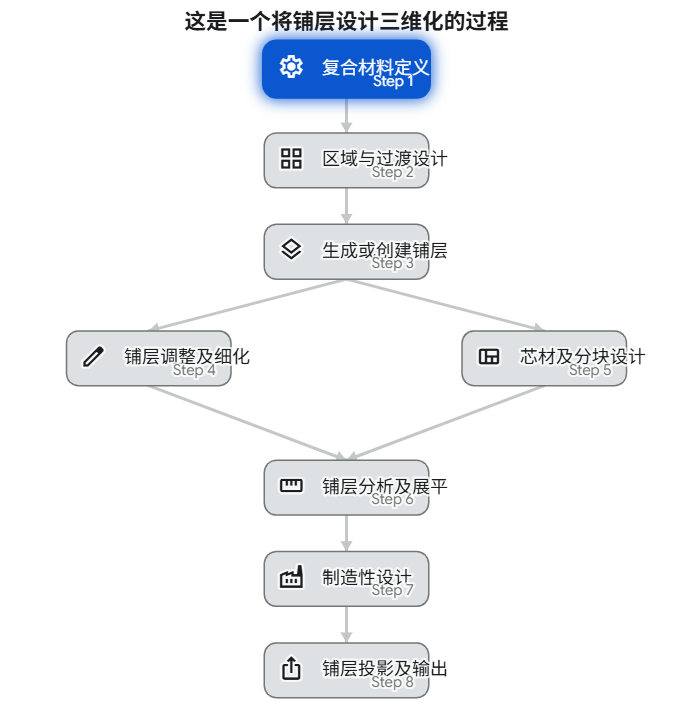
02 粮草先行:在底层建立复合材料“基因库”
进入三维模块画图前,第一步是“造子弹”。我们需要建立属于自己的材料目录文件。
操作步骤:
- 找到你电脑里的 CATIA 安装目录,路径为:
win_b64\startup\composites。 - 在该目录下,找到并打开复合材料目录文件
CompositesCatalog.CATMaterial,在这里新建一个属于你的复合材料。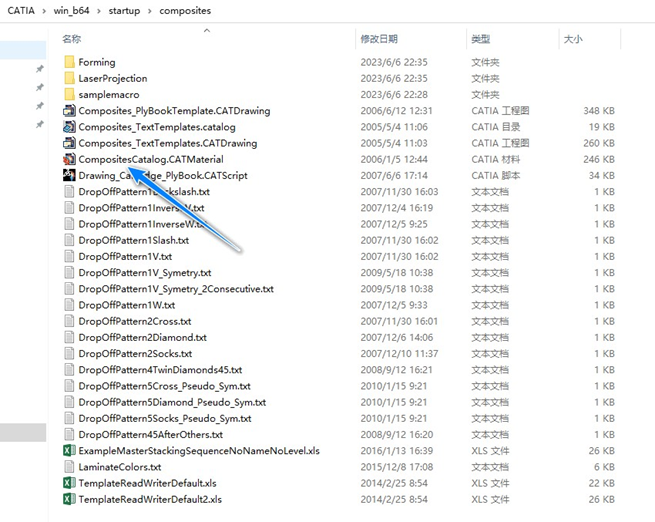
03 基因密码:精准定义复合材料的关键参数
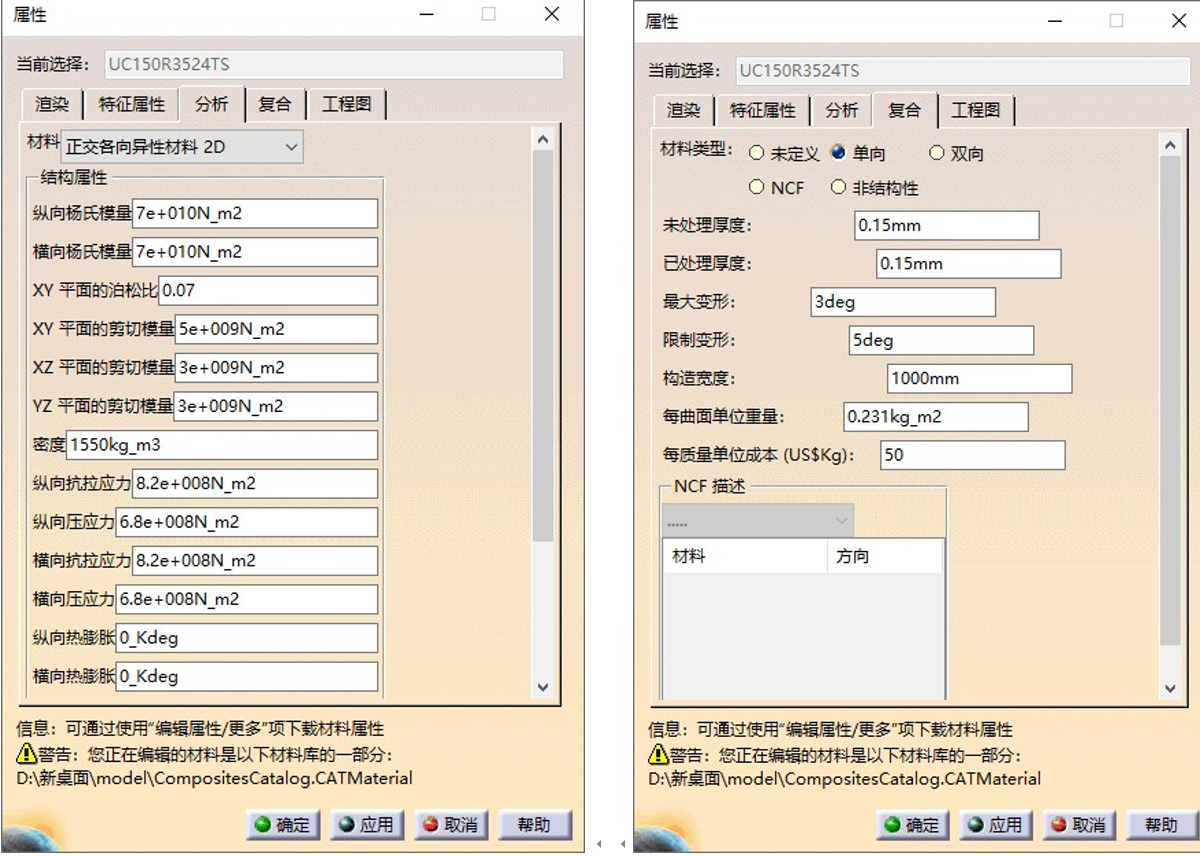
双击你新建的材料,我们要给它注入灵魂。请严格按照实际物理属性填入参数,大程重点讲几个极为核心的参数设定(如果这里填错,后续的重量核算和仿真全都会翻车):
1. 力学性能与密度(分析页面): 在“分析”页面中填写的力学性能,特别是“密度”项,指的是复合材料产品固化后的密度大小,切记不要填错。
2. 材料类型(Material type):
- 未定义:一般用于各向同性材料,比如金属、泡沫芯材等。
- 单向 (Uni-directional):单向带材料(纤维全在一个方向)。
- 双向 (Bi-directional):织物材料(比如常见的十字平纹/斜纹碳布)。
- NCF:多轴向编织材料。
- 非结构性:这类材料不计入产品结构受力中。
3. 厚度参数:
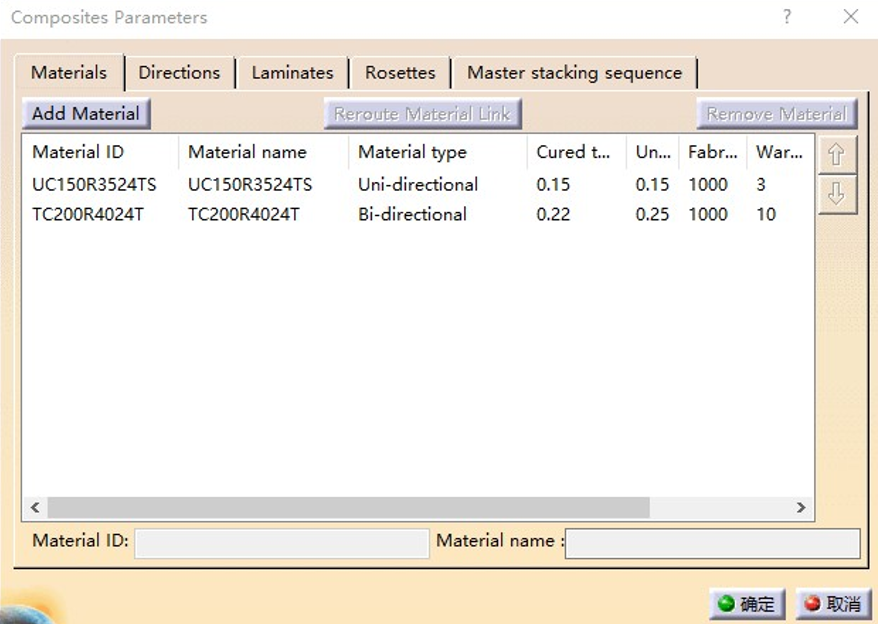
- 未处理厚度 (Uncured thickness):预浸料未固化的单层厚度。
- 已处理厚度 (Cured thickness):预浸料固化后的单层厚度(后续实体零件能长多厚,全靠这个数据累计)。
4. 变形与成本仿真参数:
- 限制变形 (Limit deformation):这是红线!指预浸料铺贴时不产生褶皱缺陷的“最大变形角度”。在仿真时,如果纤维变形超过此角度,模型会亮起红灯。
- 最大变形 (Max deformation):辅助判断用的,一般设为“限制变形”的一半。如果仿真时超过此角度但没过红线,会显示黄色;低于此角度显示绿色,代表铺贴极其顺滑。
- 构造宽度 (Fabric width):预浸料的最大可用幅宽。用于后续把曲面铺层展平时,核查料片有没有超宽。
- 每曲面单位重量:每平米的重量。公式一般为
FAW/(1-RC%)。软件会根据这个一键核算整个零件的最终重量。
04 弹药入库:将材料导入 CPD 模块并设定方向
材料库建好了,现在回到 CATIA 的三维界面,进入 复合材料设计(Composite Design) 工作台。 (注意:如果不进行复合材料参数设定,该页面内的所有工具栏图标都是灰色的,无法使用!)
操作步骤:
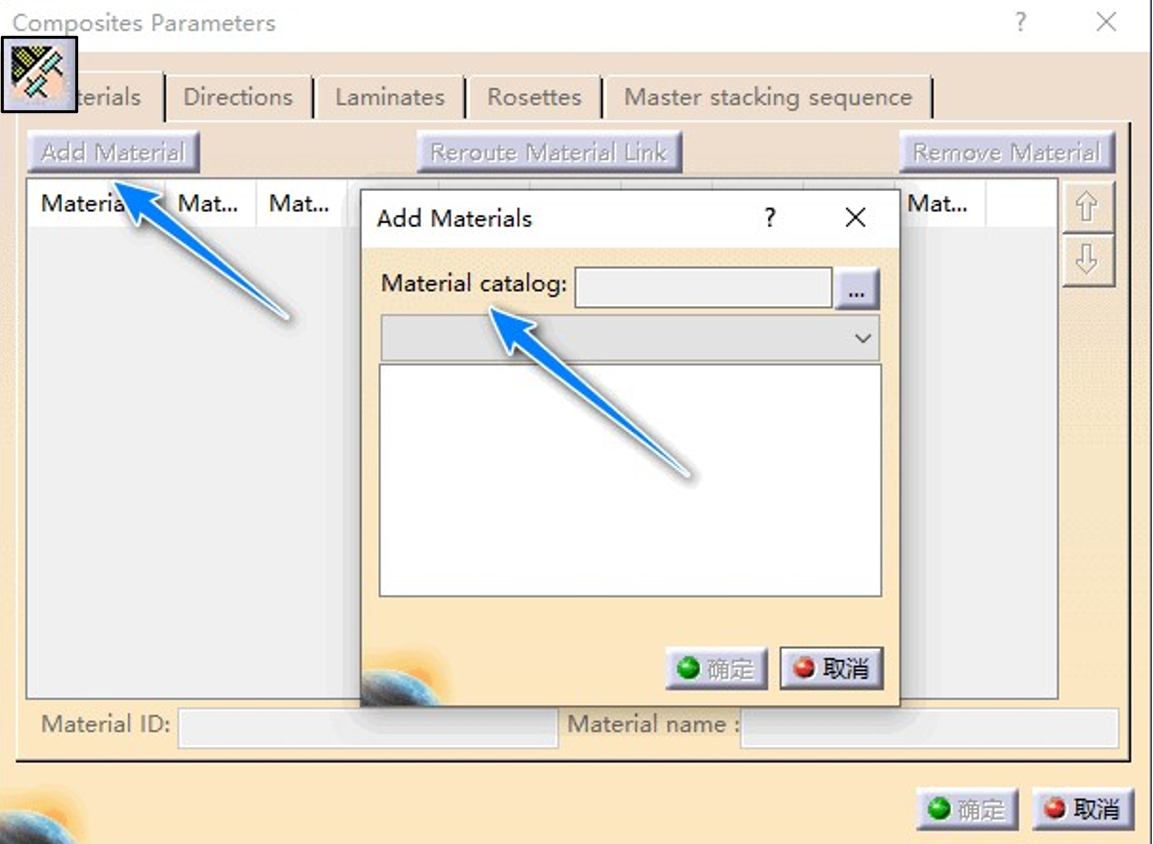
- 点击工具栏上的 Composite parameters(复合材料参数)图标。
- 在弹出的对话框中选择 Materials(材料)标签页。
- 点击 Add material(添加材料),找到你刚才保存的目录,把你需要的材料统统导进来。
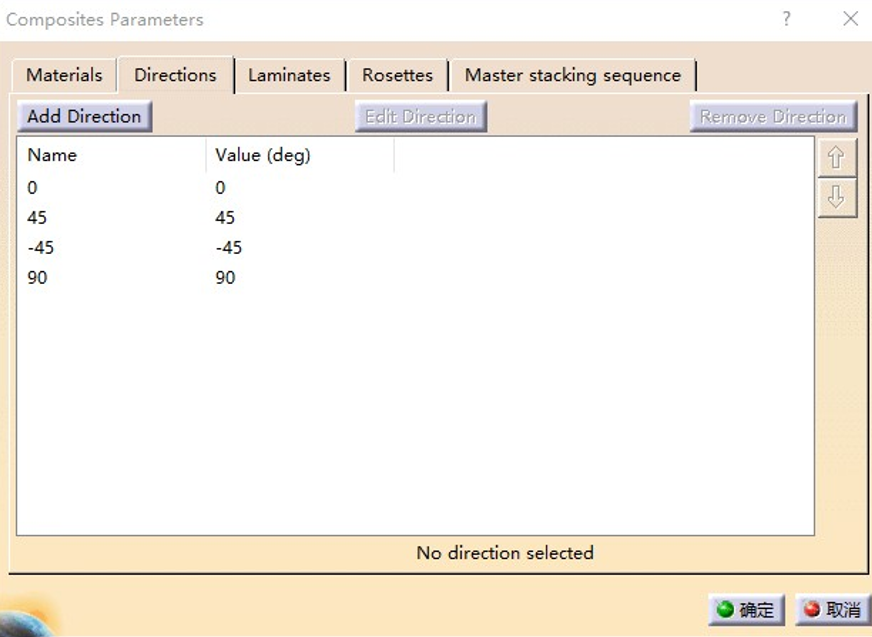
- 切换到 Directions(方向)标签页,在这里添加你铺层会用到的角度(通常是 0°、45°、-45°、90°)。
05 排兵布阵:层压板(Laminate)法则定义
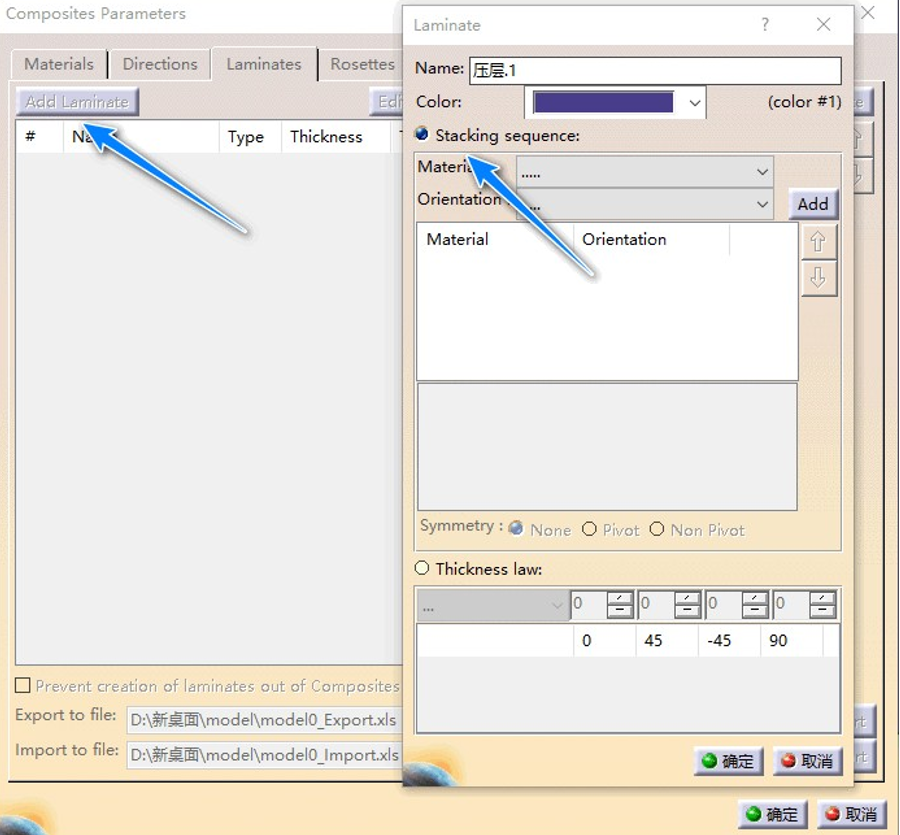
零件往往由几层到上百层纤维堆叠而成,接下来我们需要定义“层压板”。在 Composite parameters 界面点击 Laminates 标签,然后点击 Add laminate。
大程教你两招,应对不同的复杂程度:
- 招式A:Stacking sequence 法则(堆叠顺序法则) 适合铺层数量较少的零件。你可以在这里根据铺层顺序,一层一层地选择材料(Material)和角度(Orientation)。 大程隐藏技巧:注意到底部的
Symmetry选项了吗?勾选它,就能快速创建完全对称的铺层,不用手动重排一遍! - 招式B:Thickness law 法则(厚度法则) 如果你的零件有上百层,一层层点会累断手。此时采用此法则,直接按照铺层材料、角度分类,输入对应的层数(比如 0°有几层,45°有几层),效率极高!
06 灵魂坐标:铺层角度参考系(Rosette)的创建
大程常说,复材设计的灵魂就是“角度”。你设定的 0° 到底指向哪儿?全靠 Rosette(玫瑰图/参考坐标系) 来定基调。
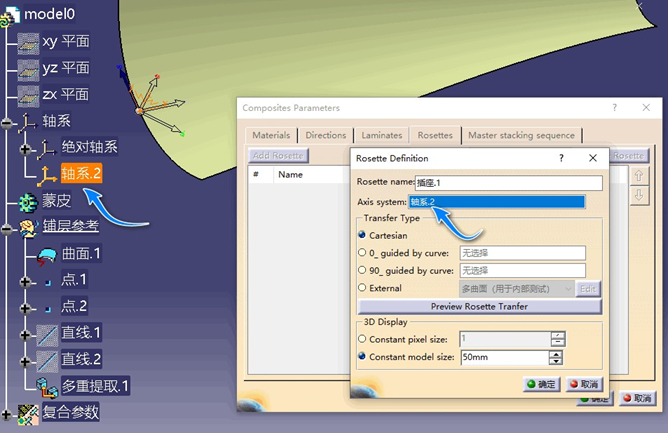
在参数界面切换到 Rosettes 标签页,点击 Add rosette,这里有两种极具实战价值的创建方式:
- 参考轴系建立法 (Cartesian 笛卡尔转移) 系统默认选项。新建一个单独的参考轴系,这里有条死记硬背的铁律:X 轴代表铺层的 0° 方向,Y 轴代表 90° 方向。X 轴逆时针旋转 45° 就是 +45°。利用新建参考轴系,可以使得铺层角度完美契合实际产品的走向。
- 参考引导线方式 (0°/90° guided by curve) 这是面对复杂曲面时的杀手锏! 遇到带曲率的零件,实际铺贴时纤维肯定是顺着曲面弧度走的。此时你可以指定一条曲线作为 0° 或 90° 的引导线,让铺层角度顺着这条线的弧度生成,完美还原车间工人的真实铺贴走向。
设定好后,点击 Preview rosette transfer,选择曲面,就能在三维模型上直观地预览各个位置的纤维方向了!
💡 大程总结与互动时间
好了,第一期的内容干货满满,大程带大家把 CPD 模块的基本盘搭建完毕了。从打破传统思维,到建立带有 Uncured/Cured 厚度和极限变形参数的材料库,再到定义层压板法则和核心的 Rosette 坐标系。基础打得越牢,后面的三维设计就越爽!
在下一期中,我们将真正进入激动人心的三维曲面实操——教你如何进行区域(Zone)设计,并把 Excel 写好的几百层铺层表“一键导入”生成三维铺层!
今日课后探讨题: 在第 5 步定义 Laminate 层压板时,我们提到了 Stacking sequence 和 Thickness law。各位老铁在实际工作中,如果遇到产品局部需要加厚的场景,你觉得哪种法则更容易管理我们的材料数据?
欢迎在评论区留下你的实战见解,大程会逐一回复探讨!如果你觉得这篇干货对你有用,别忘了点赞、收藏并转发给做非标设计的同事,我们下期见!