

大家好,我是大程,欢迎来到【大程开源百宝箱】!
在前五期的实战中,我们已经在电脑里把铺层设计得完美无缺,甚至连起皱点都提前预测排雷了。但今天,大程要戳穿一个极其残酷的现实痛点:
你图纸画得再好,发到车间里,铺贴师傅对着一块黑乎乎的大模具,他怎么知道第 15 层那块奇形怪状的补强布到底该贴在哪个精确坐标上? 传统做法是给工人发二维图纸,工人拿着尺子在模具上量,不仅效率极低,而且角度一旦贴歪,前面做的所有顺向性设计全部白搭!此外,产品边缘肯定要留切边余量,这余量怎么在三维里放出来?
今天,大程就带大家进入本系列的【第6期:制造性设计与激光投影全解析】。我们将彻底抛弃传统的二维图纸,把纯设计数据转换为自带余量的“制造文件”,并利用黑科技——激光投影仪(Laser Projector),直接在车间模具上打出绿色轮廓光,工人照着绿光贴就行!
废话不多说,打开 CATIA Manufacturing(制造)工具栏,我们直接开干!
01 数据交接:“制造性设计”文件的独立转换
在航空或高端非标制造业中,设计部门和工艺制造部门的数据往往是分开的。为了防止误改核心设计,我们需要先进行制造性设计转换。
在 CPD 模块中,你可以将铺层设计的工程文件直接转换为“制造性设计”并产生新的零件。 这个过程就像是给数据“穿上马甲”,它会隐去铺层的创建过程信息,主要保留铺层轮廓用于后续的生产处理(如设置投影、制造余量边、出下料图等),然后将其转交给工艺人员进行后续操作。 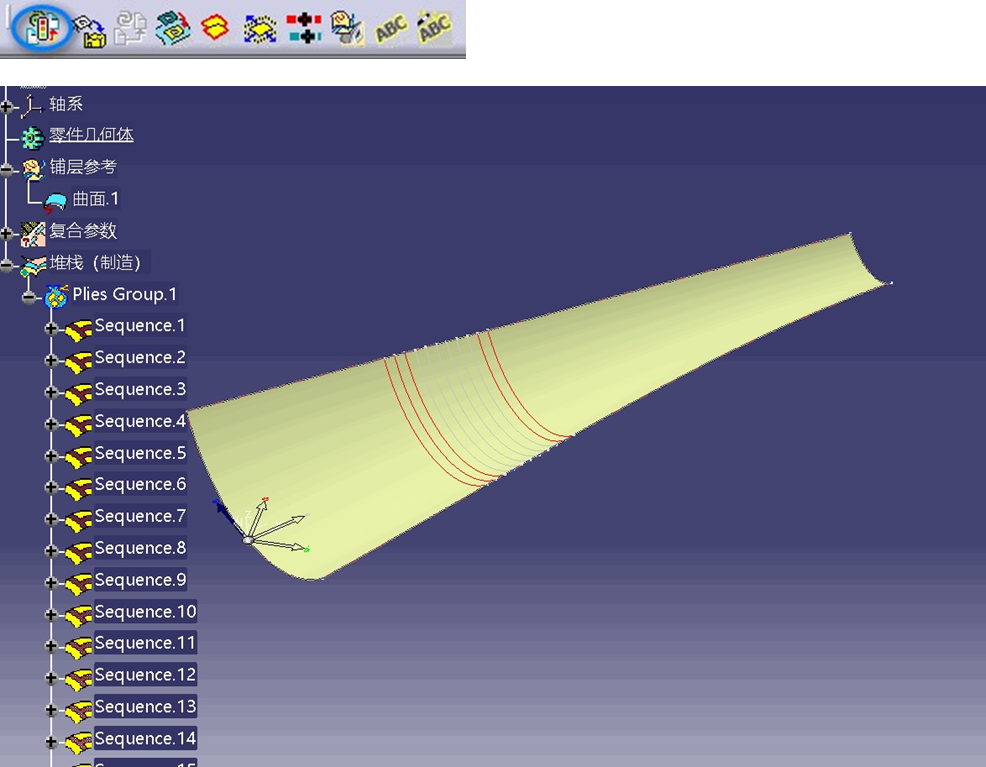
02 移花接木:制造曲面替换 (Skin Swapping)
大家在画理论模型时,用的肯定是产品的“净尺寸”曲面。但真实铺贴时,边缘肯定要留出多余的料用来后续切割打磨。如果直接在原来的净尺寸曲面上做铺层,余料就没地方贴了。
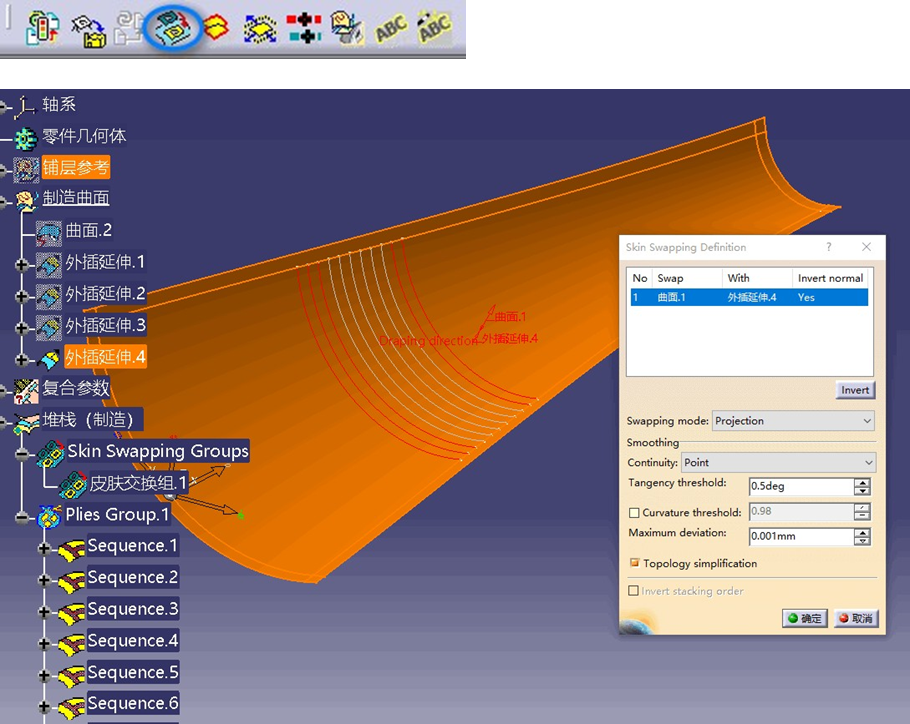
因此,我们需要用 Skin Swapping(曲面交换)命令,把所有铺层“移花接木”到一个延展过的新曲面上。
保姆级操作参数: 点击带有两层曲面交换图标的 Skin Swapping:
- Swap(替换前):在列表中选择你最初铺层的工程设计曲面(净尺寸面)。
- With(替换后):选择你预先向外拉伸/外延好的新制造曲面。
- 确认后,系统会自动把所有纤维铺层映射到这张更大的制造曲面上!
03 守住底线与留足余量:EEOP 与 MEOP 定义
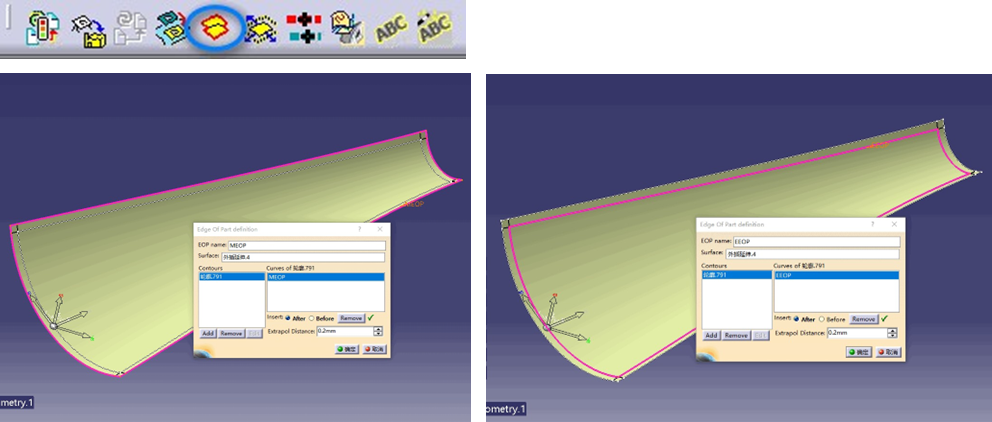
曲面变大了,接下来就要精确告诉软件,哪里是真实的零件边界,哪里是工艺要求的切边边界。这就涉及复材制造中的两个核心术语:EEOP 和 MEOP。
- EEOP (Engineering Edge Of Part):工程设计边界。也就是产品最终切出来的真实边界。
- MEOP (Manufacturing Edge Of Part):制造设计边界。也就是工人铺布时放出来的余量边界(通常比 EEOP 大 20mm 左右,需预先在三维里画好或偏移好曲线)。
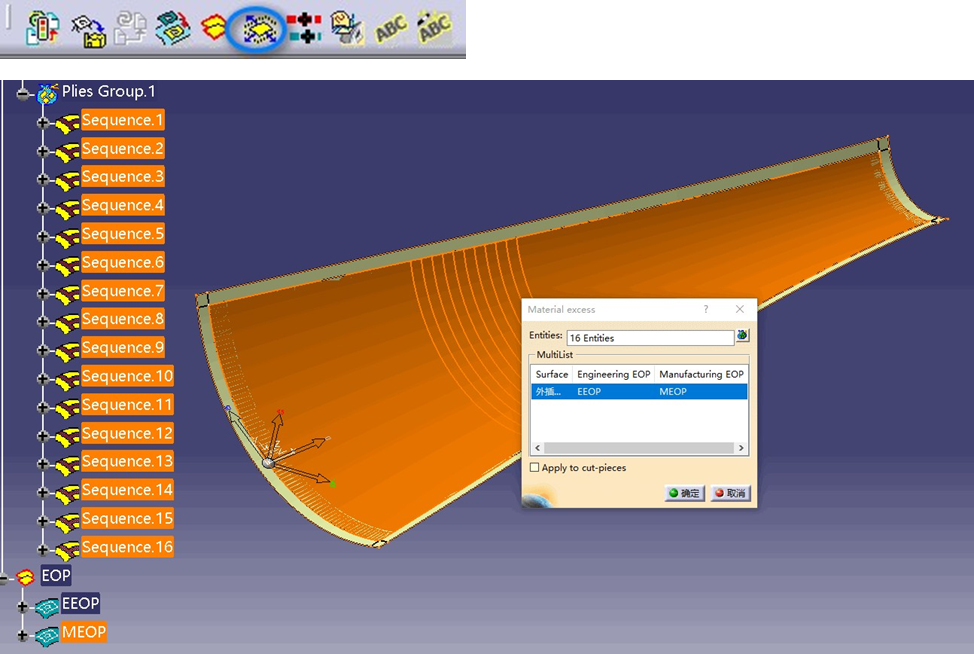
保姆级操作步骤: 点击 Material excess(制造余量边)图标,给铺层赋予双重边界:
- Entities:选取你需要设置余量边的铺层(可全选)。
- Surface:选取铺层现在所在的曲面。
- Engineering EOP:在列表中选中 EEOP,然后去模型上点选你的真实产品边界线。
- Manufacturing EOP:在列表中选中 MEOP,去模型上点选放好余量的外延边界线。
04 降维打击:激光投影仪 (Laser Projector) 全局设置
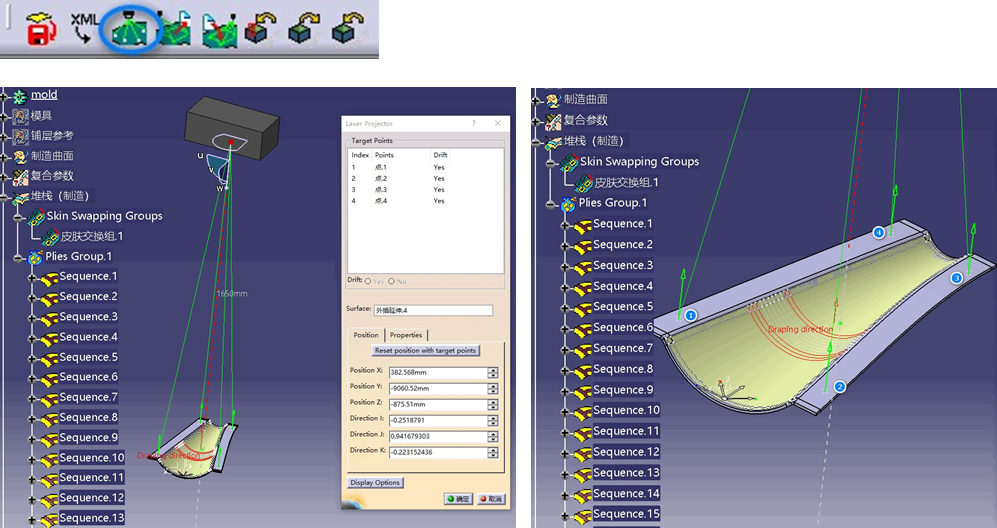
余量放好了,接下来进入本期的最高潮——给车间配置虚拟激光投影仪!点击带有绿色光束图标的 Laser Projector。
核心操作与参数揭秘:
- Target Points(靶标点,极度重要!):激光投影仪怎么知道模具放在车间哪个位置?全靠靶标点!你需要预先将模具装配到产品树中,保证模具坐标系和铺层坐标系完全一致。通常需要在模具四周均布 4个靶标点。在列表里依次选中这四个点。
- Surface:选择铺层所在的曲面。
- Reset position with target points:点击这个按钮,系统会自动计算并重置投影仪器的虚拟空间位置,回归原始位。
- Properties(属性):直接在预设的类型中选择,也可以自定义投影仪的各项硬核参数。
(大程提示:如果你零件特别长,一台投影仪照不全,你可以重复使用此命令,架设多台投影仪!)
05 数据结晶:导出 Virtek 激光投影文件 (.cal / .ply)
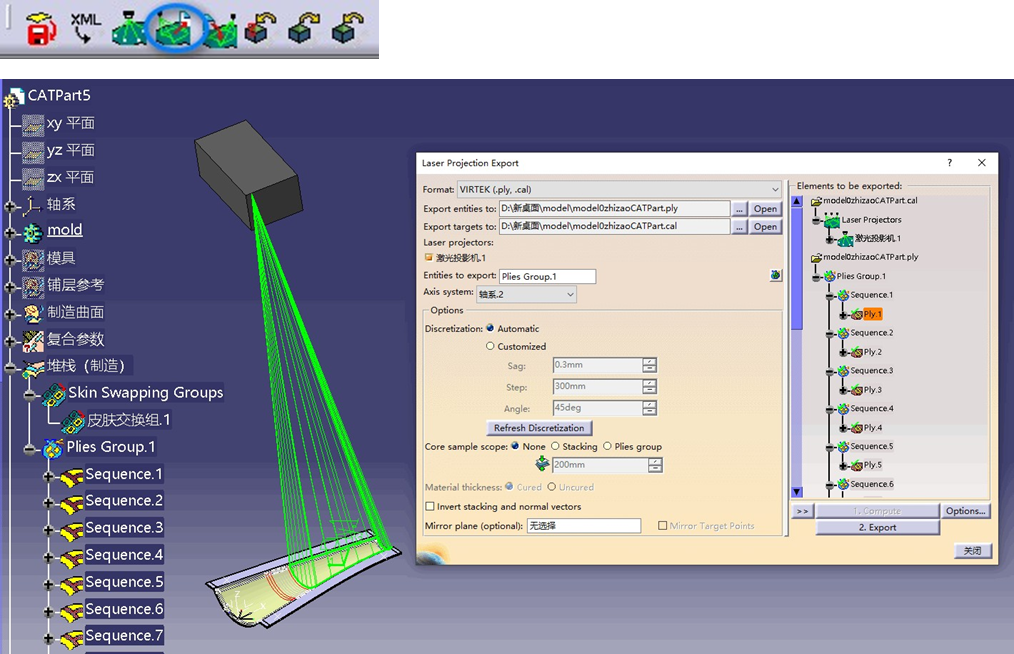
投影仪架好了,接下来要把数据导出来发给车间的设备。点击 Laser projection export 图标。
这里会导出两份决定生死的文件:靶标点文件 (.cal) 和 铺层轮廓文件 (.ply)。 (注意:在真实车间里,选择靶标点时必须严格按照顺时针或逆时针方向顺序选取,必须出具靶标点位置顺序图以防工人贴错)。
导出参数设置:
- Format(格式):选择投影仪器的品牌格式,业界通用的通常是 VIRTEK (.ply, .cal),并设置好保存路径。
- Laser projectors:选择你刚才架设的投影仪(可多选)。
- Entities to export:选择要导出的铺层组(Plies Group)或单层。
- Axis system:千万别漏了!一定要选择该铺层对应的铺层角度参考坐标系(Rosette)。
- 操作流:先点击底部的 1. Compute(计算),系统会在后台疯狂计算光路数据;然后再点击 2. Export(导出),两份极具含金量的工艺文件就生成了!
06 所见即所得:投影文件预览与车间防呆标记
💡 大程总结与互动时间
兄弟们,经过这一期的洗礼,我们完成了复材设计向智能制造的惊险一跃!
我们通过 Skin Swapping 搞定了带余量的曲面,通过 EEOP/MEOP 严格划定了切割界线,最终利用 Laser Projector 抛弃了落后的二维图纸,直接输出 .cal 和 .ply 喂给车间的激光投影设备。这套流程走下来,你的非标工艺水平已经甩开同行好几条街了!
在下一期【第7期】,也是本系列的最终章中,我们将压轴讲解如何【导出铺层图样(Ply Book)、下料 DXF 数据以及与 Abaqus 联合仿真验证】!
今日大程硬核课后探讨题: 在第 4 步架设激光投影仪时,大程强调了:“必须在模具四周设置靶标点,通常是 4 个,并且在后续生成文件时还要讲究顺时针/逆时针顺序”。 大家在评论区聊聊,从空间几何定位和车间现场标定的角度来看,为什么通常需要 4 个点?如果只设 3 个点在理论上也能确定一个面,为什么实际工程中极少采用 3 个点?
欢迎在评论区留下你的硬核见解,大程会置顶最专业的回答!觉得本期干货爆表,老规矩:点赞、收藏、转发给你的工艺工程师好基友!我们下期最终章再战!