
哈喽大家好,这里是大程开源百宝箱。
不知道大家有没有过这种极其抓狂的体验:看到一篇超级干货的文章,反手就是一个“加入书签”或者“收藏从未停止”。结果过了半年,当你真正需要拿出来“抄作业”的时候,点开链接却发现原网页早就被删了,只剩下一个冷冰冰的 404 Not Found。
今天,大程给大家带来了一款真正的“开源知识库神器”——Linkwarden。
它绝不仅是一个简单的书签管理器。最牛逼的地方在于:只要你把链接丢进去,它就会在底层派出一条“隐形的机械狗”(无头浏览器),自动帮你把整个网页截成高清长图,甚至生成一份原汁原味的离线 PDF,永久保存在你的本地!就算原网站倒闭了,你的资料依然安然无恙。
此外,很多小伙伴抱怨在 Windows 上跑 Docker Desktop 慢得像龟爬,还极其吃内存。所以这篇深度笔记,大程将手把手带大家在 Windows 底层部署一套“纯血”的原生 Docker,并且全景还原我在实战中踩过的 4 个史诗级大坑(包括 C 盘被干爆的终极惨剧)。
内容超硬核,建议先点赞收藏,我们直接发车!
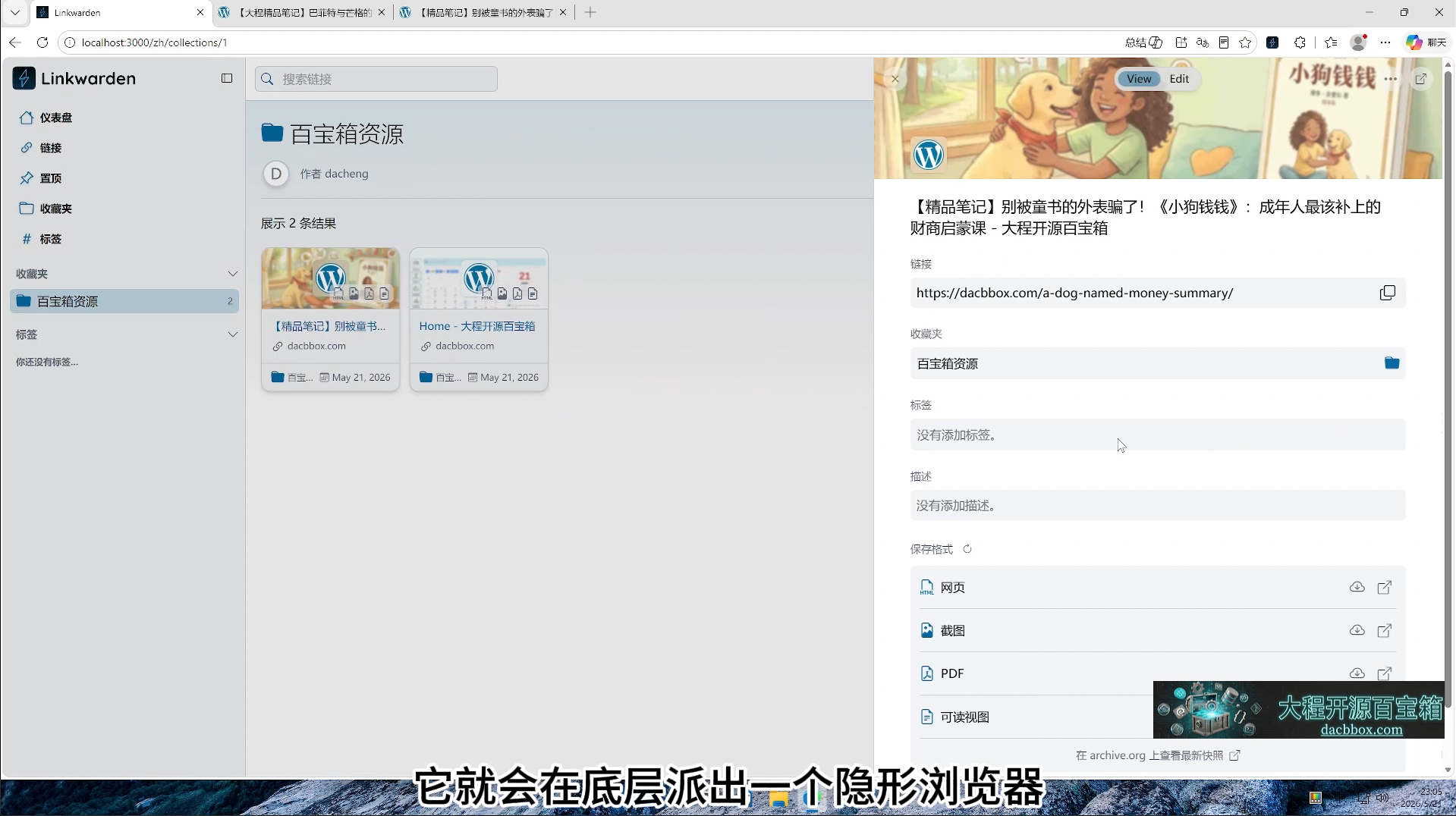
一、 痛点终结者:不止是书签,更是“网页快照时光机”
我们传统的收藏夹,只是存了一张前往宝藏的“地图”。地图还在,但宝藏(网页)可能已经被挖空了。 而 Linkwarden 的底层逻辑,是直接帮你把整座宝库原封不动地搬回你自己的地下室。你收藏的不再是一串脆弱的网址,而是实打实的数字资产。
二、 打破硬件枷锁:开启 Windows 底层的“Linux 心脏”
为了摆脱臃肿的虚拟机软件,我们需要激活 Windows 自带的 Linux 子系统(WSL)。打开管理员 PowerShell,直接输入 wsl --install。
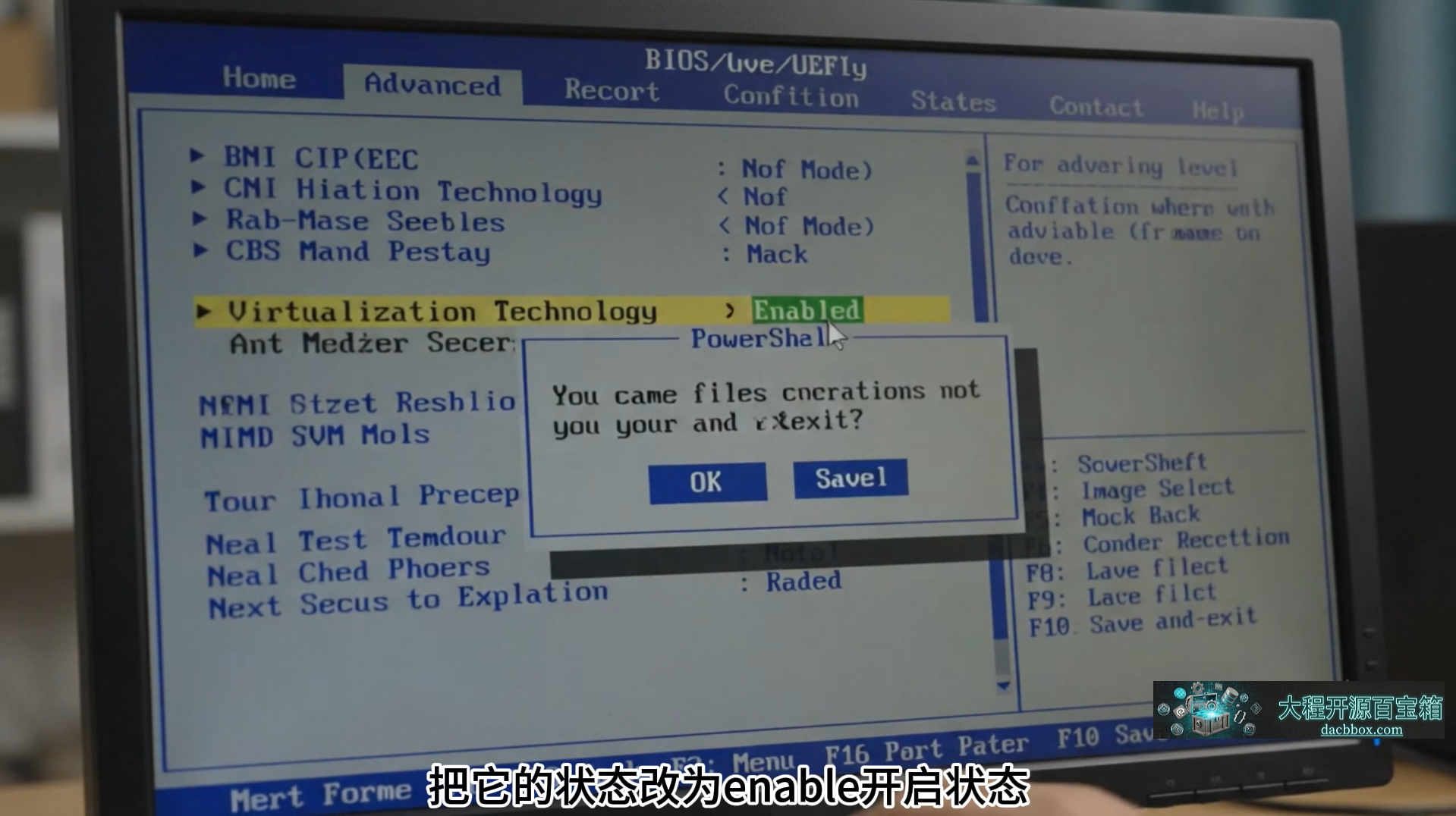
【💣 史诗大坑 1:未启用虚拟化】 很多新手敲完回车,屏幕绝对会爆出一大片红字报错。别慌,这不是你人品差,而是大部分电脑主板出厂时,默认把“硬件虚拟化”给锁上了。
- 破局妙招: 重启电脑,狂按 F2 或 Delete 进 BIOS 设置。找到
Intel VT-x(AMD 叫SVM Mode)选项,改为Enabled(开启)。这就相当于彻底打通了物理机和 Linux 子系统之间的任督二脉!
三、 拒绝臃肿:部署“纯血版”原生 Docker
拥有了 Linux 心脏后,我们要在里面安装原生的 Docker 引擎。
【💣 史诗大坑 2:网络卡死】 如果你直接复制官方的安装脚本,在国内的网络环境下,大概率会卡到你怀疑人生。
- 破局妙招: 在执行安装命令时,务必在结尾加上阿里的镜像源参数:
--mirror Aliyun。回车后,系统会在后台静默下载,去喝口水,等绿色提示符重新跳出来,纯血 Docker 就部署完毕了。
四、 避坑指南:直男 Docker 与“跨系统路障”
环境搞定了,很多兄弟心急,直接在当前目录(通常是 Windows 的 C 盘路径如 /mnt/c/Users/...)下运行配置文件,结果当场报错。
【💣 史诗大坑 3:中文路径与跨系统降速】
- Docker 是个“绝对的直男”,它拿文件夹名字当项目名,而且不认识中文。一旦路径里有中文,它过滤成空字符后直接崩溃。
- 更致命的是,如果你在
/mnt/c/(Windows 挂载目录)里跑容器,那就是跨系统文件读写,速度会卡成 PPT,彻底丧失了装 WSL 的意义!
- 破局妙招: 输入
cd ~(一个波浪号),瞬间把你送回真正属于 Linux 原生的高速家目录。在这里新建纯英文文件夹,再放入配置文件。
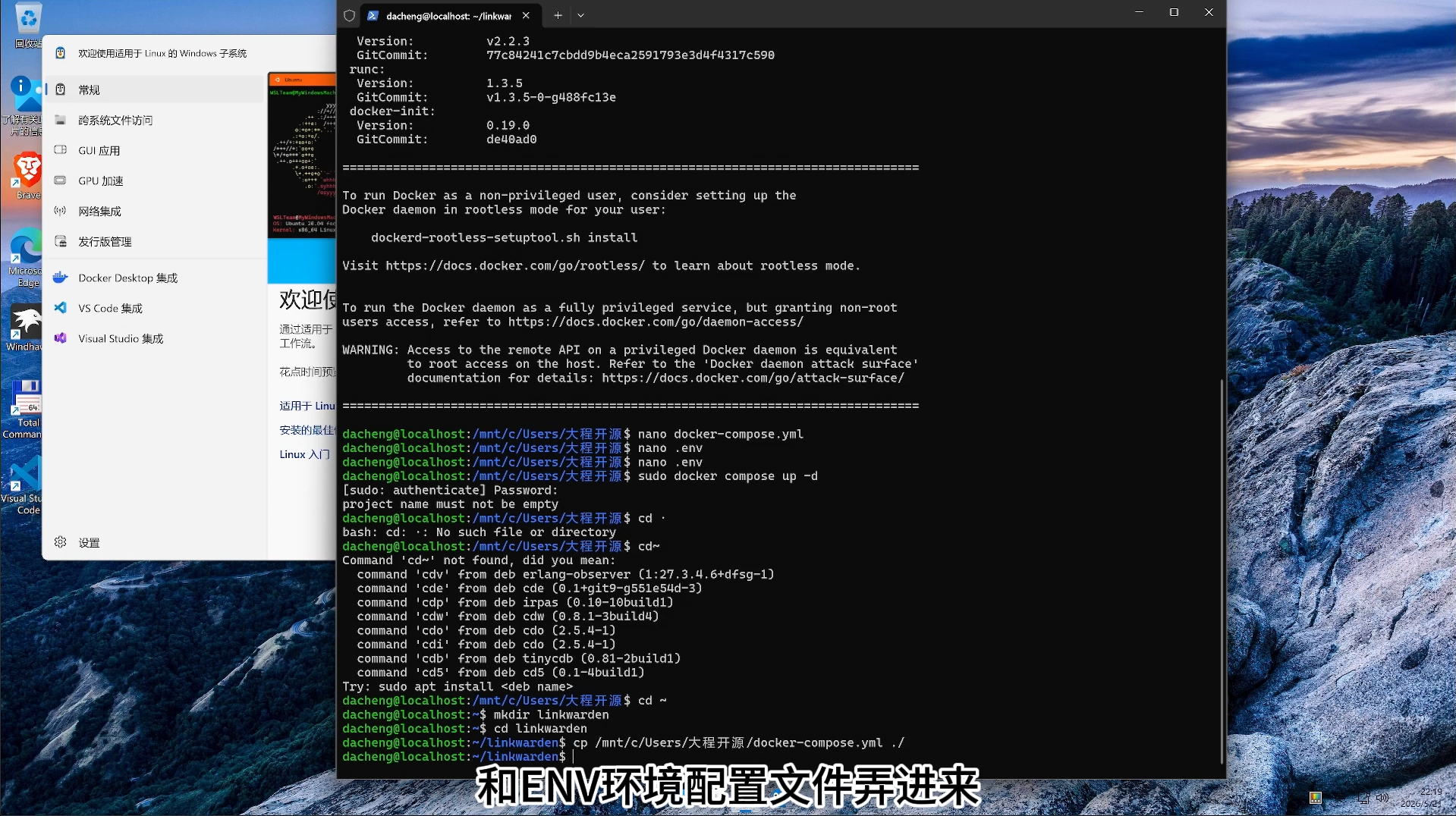
五、 终极抢救:WSL2 无损大搬家,彻底根除“C盘焦虑”
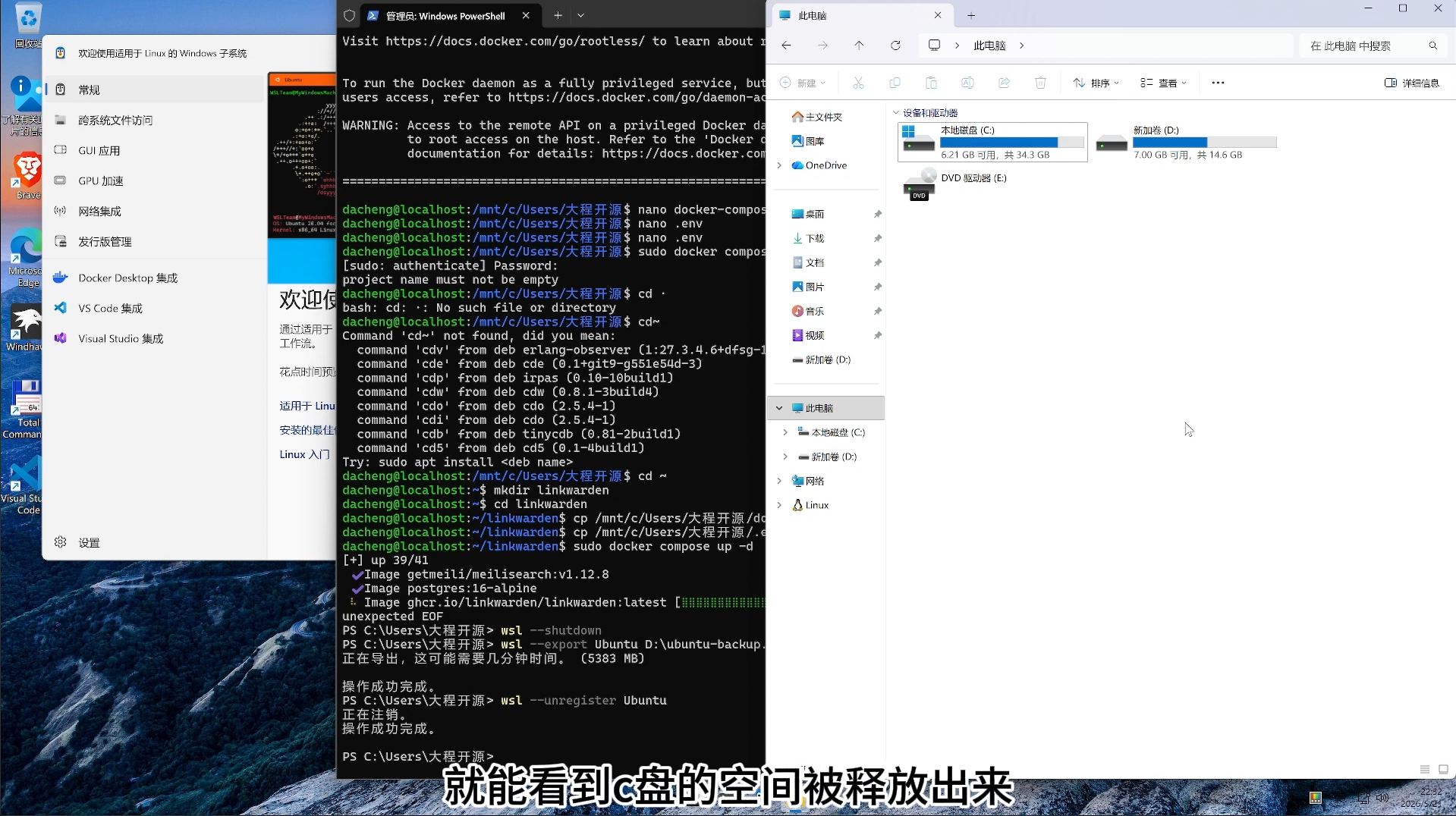
正当我满心欢喜输入 docker compose up -d 拉取镜像时,镜像下载到一半报错了。大程切回资源管理器一看,差点吐血:高达几个 G 的镜像直接把我的 C 盘干满了!
【💣 史诗大坑 4:C 盘爆满惨剧】 微软非常霸道,WSL2 默认把所有 Linux 系统文件和 Docker 镜像死死塞进 C 盘。
- 破局绝招(无损迁移 D 盘):
- 打开 PowerShell 停掉服务:
wsl --shutdown - 把系统打包扔到空间充裕的 D 盘:
wsl --export Ubuntu D:\Ubuntu.tar - 最爽的一步: 输入
wsl --unregister Ubuntu直接注销原系统。去刷新一下,C 盘空间瞬间释放,从爆红变回深蓝! - 最后用
wsl --import把压缩包导回到 D 盘新目录。重新启动拉取镜像,进度条瞬间跑满,完美运行!
- 打开 PowerShell 停掉服务:
六、 图纸与钥匙:核心服务的配置门道
大程已经把配置文件(docker-compose.yml 和 .env)打包好了。这里有几个核心逻辑:
- 三剑客协同: Postgres(底层数据库存文本)+ Meilisearch(极速搜索引擎)+ Linkwarden(主程序)。
- 挂载防丢: 配置文件里的
volumes绝对不能删,它把容器数据挂载到物理硬盘上,以后重装系统书签也绝对不丢。 - 无限登录死循环:
.env文件里的NEXTAUTH_URL极其重要。如果是本地玩,填http://localhost:3000;如果你未来要搞内网穿透或绑域名,这里必须改成真实的外部地址,否则会卡在无限要求登录的死循环里!
七、 见证魔法:让后台偷偷为你“打长工”
系统跑起来后,装好浏览器插件(Edge 浏览器可以直接去 Chrome 商店完美兼容安装),将插件地址改成你的本地部署地址。
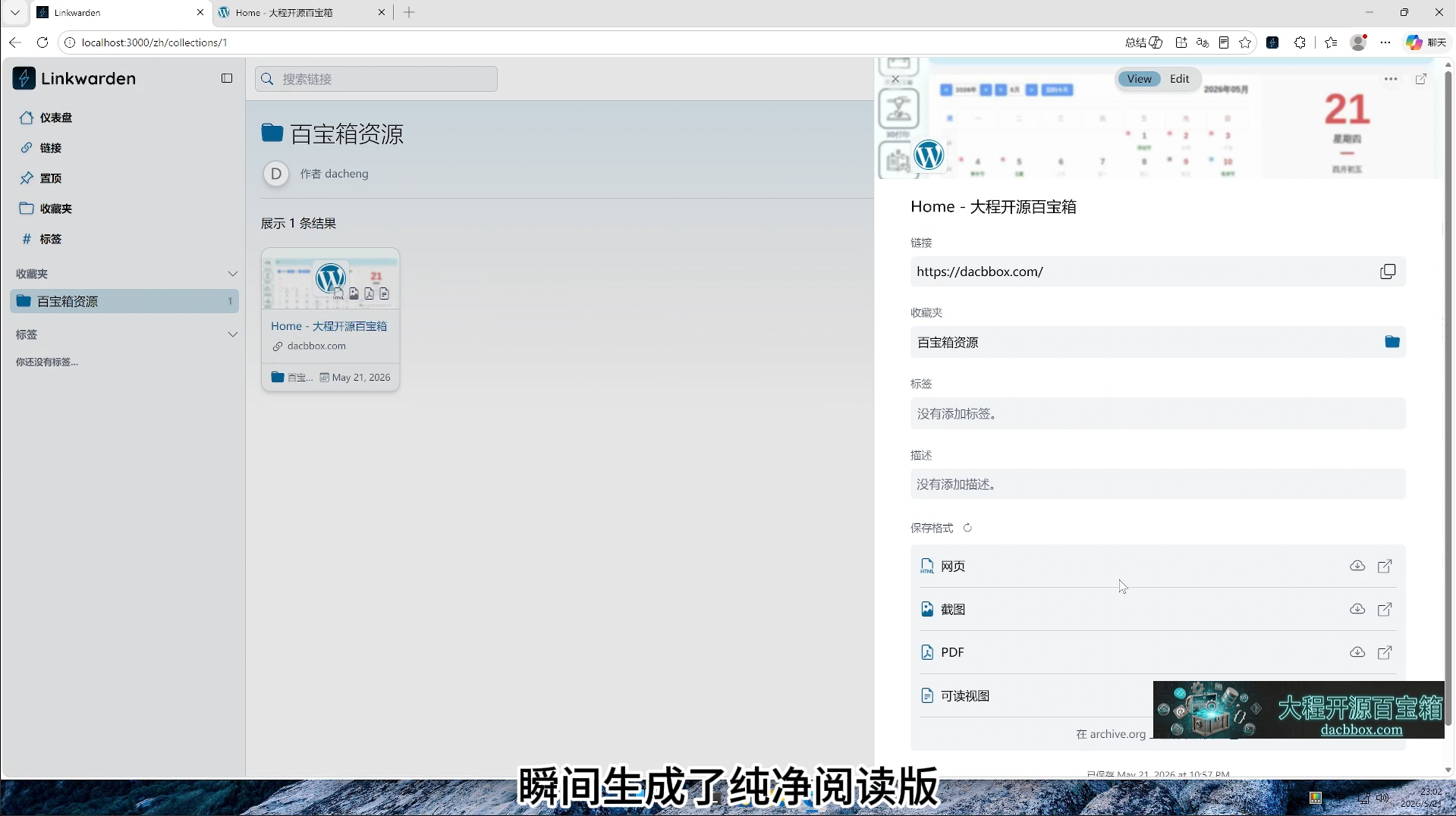
我们在浏览干货网页时,点击插件“一键保存”。 此时,回到 Linkwarden 后台,很多新手会问:“大程你骗人,说好的离线 PDF 呢?怎么一直在转圈圈?”
兄弟们别急,这不是卡了!这是系统的后台正在疯狂给你打长工呢! 它在底层唤醒了隐形浏览器,帮你把网页从头到尾加载、截图、排版,这是个体力活。 让子弹飞一会儿。喝口水,按下 F5 刷新! 魔法出现了——刚才转圈的地方,瞬间生成了【纯净阅读版】、【高清长截图】和【完美的离线 PDF】!
⏱️ 本期视频时间轴(点击精准跳过踩坑):
00:00 痛点与神器展示:Linkwarden 自动转换网页为离线 PDF
00:46 模块一:不装臃肿的 Docker Desktop,纯血原生部署思路
01:16 WSL2 踩坑排雷一:提示“未启用虚拟化”的终极解决方案(BIOS/UEFI)
02:37 模块二:纯血 Docker 安装与国内 Aliyun 镜像源加速配置
03:07 模块三:Linkwarden 核心 docker-compose 编排与数据挂载解析
03:52 配置文件踩坑二:.env 秘钥与外网域名绑定必看!
04:20 路径报错踩坑三:千万不要在 Windows 的 /mnt/c 中文路径下部署
05:16 模块四(硬核抢救):C盘爆满怎么办?WSL2 无损迁移至 D 盘全实战
06:21 Linkwarden 系统体验:中文汉化、浏览器插件配置与网页一键离线保存

📦 【大程开源百宝箱】Linkwarden 部署全套实战代码清单

🛠️ 模块一:WSL2 基础环境与套娃报错修复
如果你在 Windows 终端(PowerShell)中执行安装时报错,请参考以下代码。
首次一键安装 Ubuntu 子系统
PowerShell
# 在带有管理员权限的 PowerShell 中执行
wsl --install -d Ubuntu
如果提示“未启用虚拟化”且你已在 BIOS中开启了VT-x,请先执行这行代码激活底层组件:
PowerShell
wsl.exe --install --no-distribution
# 执行完毕后按提示重启电脑,再执行第一步的安装命令
🐳 模块二:纯血 Docker 安装与国内加速源配置
抛弃臃肿的 Docker Desktop,直接在 Ubuntu 终端内执行以下原生部署命令。
下载官方安装脚本
Bash
curl -fsSL https://get.docker.com -o get-docker.sh
使用阿里云镜像源执行安装(国内提速核心)
Bash
sudo sh get-docker.sh --mirror Aliyun
💾 模块三:拯救 C 盘!WSL2 无损迁移 D 盘实战
如果你的 C 盘空间告急,请在 Windows 的 PowerShell 中依次执行以下命令,将 Linux 彻底迁移到 D 盘。
PowerShell
# 1. 彻底关闭所有正在运行的 WSL
wsl --shutdown

# 2. 将当前系统打包导出到 D 盘根目录(需等待几分钟)
wsl --export Ubuntu D:\ubuntu-backup.tar

# 3. 注销 C 盘原系统(瞬间释放 C 盘空间!)
wsl --unregister Ubuntu

# 4. 在 D 盘新建专门存放的文件夹,并导入系统
mkdir D:\WSL
wsl --import Ubuntu D:\WSL D:\ubuntu-backup.tar

# 回到 PowerShell 再次重启 WSL 即可生效
wsl
🏗️ 模块四:Linkwarden 核心配置文件(图纸与钥匙)
【避坑提醒】:请务必在 Linux 原生家目录下执行操作,绝对不要在带有中文字符的 Windows 挂载路径(如 /mnt/c/Users/中文名)下部署!
创建并进入纯英文项目目录
Bash
cd ~
mkdir linkwarden
cd linkwarden
核心编排图纸:docker-compose.yml
在终端输入 nano docker-compose.yml,粘贴以下代码后,按 Ctrl+O 回车保存,Ctrl+X 退出:

YAML
services:
  postgres:
    image: postgres:16-alpine
    container_name: linkwarden_db
    env_file: .env
    restart: always
    volumes:
      - ./pgdata:/var/lib/postgresql/data

  linkwarden:
    image: ghcr.io/linkwarden/linkwarden:latest
    container_name: linkwarden_app
    env_file: .env
    environment:
      - DATABASE_URL=postgresql://postgres:${POSTGRES_PASSWORD}@postgres:5432/postgres
    restart: always
    ports:
      - "3000:3000"
    volumes:
      - ./data:/data/data
    depends_on:
      - postgres
      - meilisearch

  meilisearch:
    image: getmeili/meilisearch:v1.12.8
    container_name: linkwarden_meili
    restart: always
    env_file: .env
    volumes:
      - ./meili_data:/meili_data
核心密钥文件:.env
在终端输入 nano .env,粘贴以下代码并修改密码(注意查看注释):

Code snippet
# 登录加密盐(强烈建议修改!随便敲一段32位的复杂大小写字母和数字)
NEXTAUTH_SECRET=DaCheng_Very_Secret_Key_2026_@!

# 认证访问地址(如果在本地使用,保持 localhost 不变;如果通过外网域名访问,必须改为真实外网链接!)
NEXTAUTH_URL=http://localhost:3000/api/v1/auth

# 数据库密码(随便设置,只要别为空)
POSTGRES_PASSWORD=dacheng_postgres_pwd_123

# 搜索引擎私钥(随便设置,只要别为空)
MEILI_MASTER_KEY=dacheng_meili_super_secret_123
一键启动命令

Bash
sudo docker compose up -d
💡 觉得干货有用的兄弟,别忘了点赞、投币、订阅频道!你的支持是我持续爆肝开源代码的最大动力。

#Linkwarden #知识库 #书签管理 #Docker部署 #WSL2 #Windows子系统 #开源软件 #效率工具 #程序员日常
大程总结时间:
一款优秀的开源软件,就是能实实在在地解决我们在数字时代的焦虑。
回顾这次实战,从 WSL2 安装、跨系统踩坑、C盘爆满大抢救,再到插件的底层原理揭秘。这不仅是一期部署教程,更是一场硬核的“排雷实战”,希望能帮大家少走几年弯路!
💬 课后互动环节: 各位效率玩家,你们在日常折腾开源项目或 Docker 时,遇到过最奇葩、最让你崩溃的报错是什么? 后续如果大家想知道如何给这套知识库实现“全自动定时备份”,欢迎在评论区大声告诉我,咱们安排!
这里是大程开源百宝箱,帮你挖掘更多硬核开源神器,如果这篇干货帮到了你,请务必点赞、收藏、转发支持一下。咱们下期不见不散!
彩蛋:linkwarden浏览器插件下载链接: