

哈喽大家好,这里是大程开源百宝箱。
很多刚接触 Total Commander(TC)的朋友,面对那个充满“上古时代”风格的界面,第一反应往往是:“这啥玩意儿?怎么密密麻麻的?”
其实,TC 的强大之处,根本不在于它的颜值,而在于它那极其硬核、能让你完全摆脱鼠标的全键盘操作逻辑。如果你在 TC 里还在用鼠标去点顶部的“显示”菜单来切换视图,那绝对是拖慢效率的“邪教”做法。真正的极客,都是全键盘盲操,手指在键盘上翻飞,视图瞬间切换。
TC 早就为你把最常用、最硬核的几种文件展示视图,死死地绑在了左侧键盘区。今天大程就带大家盘点一下,那些能让你的文件管理效率产生质变的 TC 视图快捷键!强烈建议大家把这几个快捷键练成肌肉记忆。
⌨️ 基础视图切换(一秒变阵)
这三个快捷键是你日常浏览文件最常碰到的,必须做到不用过脑子就能按出来。
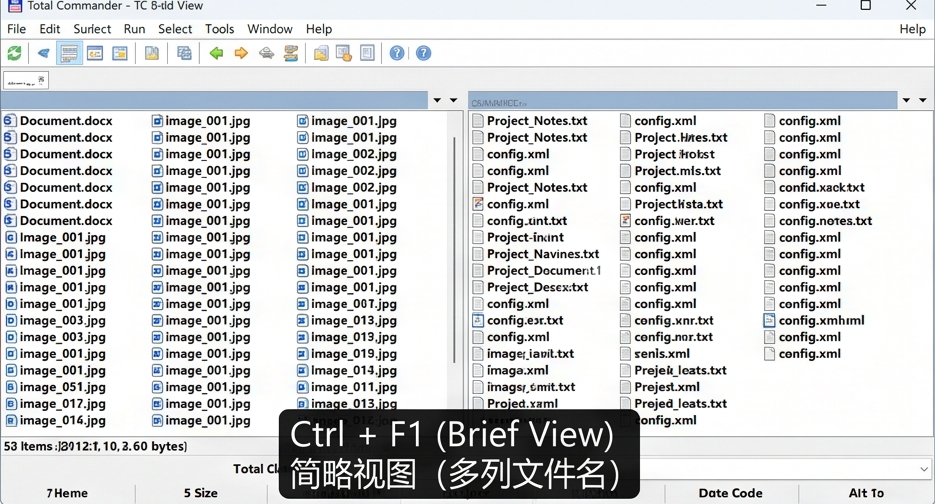
👉 Ctrl + F1:简略视图 (Brief)
- 效果: 隐藏所有文件大小、修改日期、扩展名属性等额外信息,只保留文件名,并将原本的单列列表变成多列排版。
- 大程使用场景: 适合进入一个包含几百上千个文件的目录,你需要像看报纸标题一样,快速扫视、肉眼寻找某个特定文件名的时候。
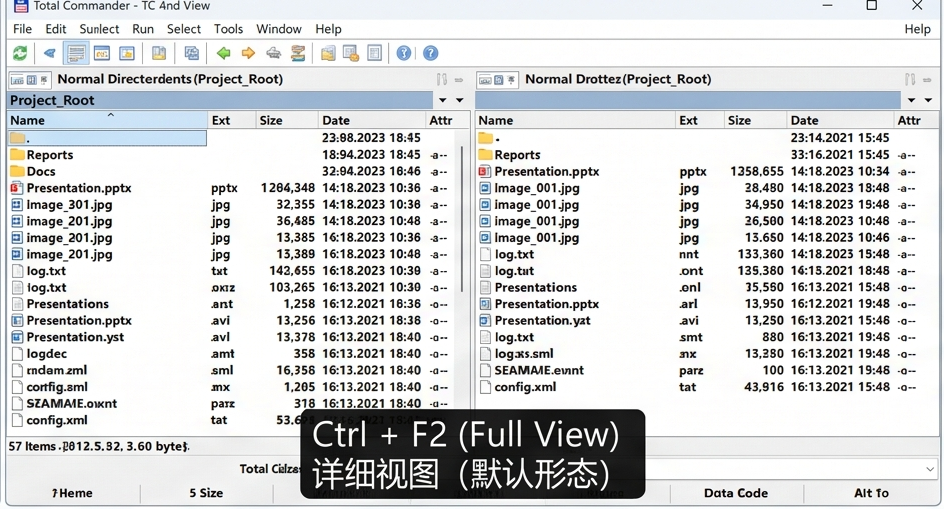
👉 Ctrl + F2:详细视图 (Full)
- 效果: 这是 TC 最经典、也是信息量最大的“默认形态”。显示完整的文件名、扩展名、大小、修改日期、属性(甚至自定义列)等详细信息。
- 大程使用场景: 日常操作的 90% 时间。无论是看文件更新时间、按大小排序,还是查看属性,这个视图是基础。从简略视图(Ctrl+F1)看完后,通常我会顺手按 Ctrl+F2 切回来。
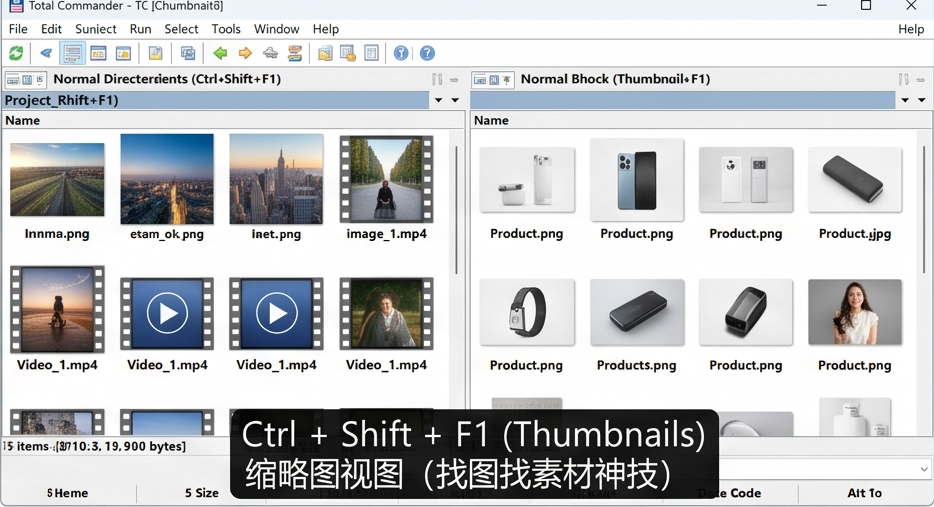
👉 Ctrl + Shift + F1:缩略图视图 (Thumbnails)
- 效果: 找图、找视频素材必备!瞬间把死板的文件列表变成大块的预览图展示(需要 TC 配置好相应的缩略图插件或系统支持)。
- 大程使用场景: 整理照片文件夹、筛选视频素材。在纯图文堆里找东西,缩略图永远比文件名直观。
🚀 极客专属的“神级视图”(降维打击)
除了上面三个基础款,TC 还有三个能让工作流产生质变的“魔法视图”。如果你之前没用过,请务必试试,你会回来感谢我的!
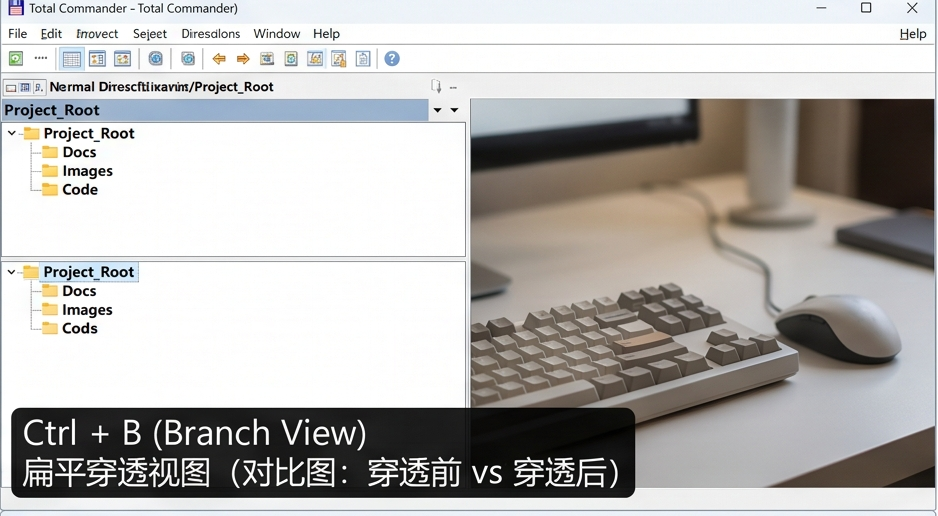
👑 Ctrl + B:扁平穿透视图 (Branch View)
- 神在哪: 这是整理 NAS、网盘同步盘和深层级嵌套文件夹的绝对神技!
- 效果与用法: 假设你有一个项目文件夹,里面嵌套了十几层子文件夹,文件散落各处。按下
Ctrl + B,TC 会瞬间“穿透”当前目录及其所有子文件夹,把里面成百上千个文件全部抽出来,平铺成一个不带文件夹的大列表! - 大程绝招: 配合“按大小排序”,瞬间揪出隐藏在深层目录里的巨大无用文件;或者配合全选(
Ctrl+A)然后批量重命名(Ctrl+M),爽到头皮发麻。
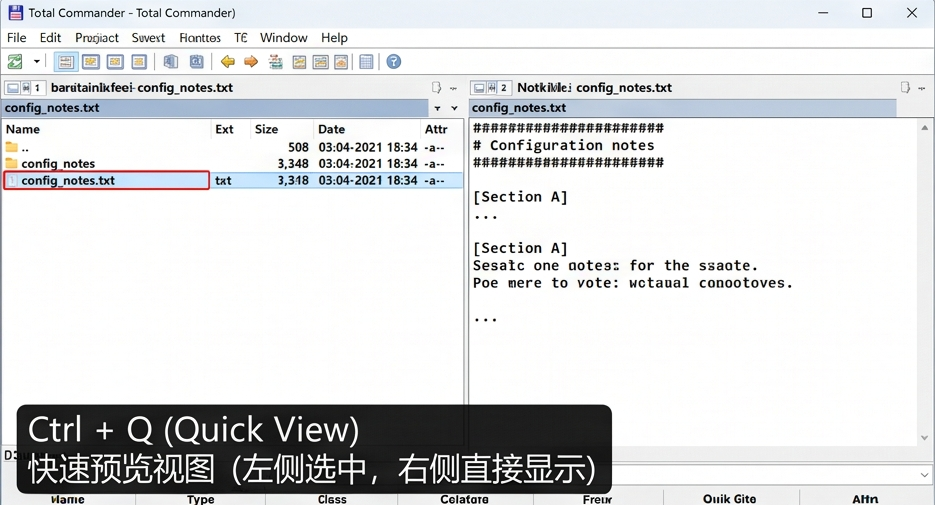
⚡ Ctrl + Q:快速预览视图 (Quick View)
- 神在哪: 一目十行,无需打开软件。
- 效果与用法: 很多时候我们只想看一眼文本内容或图片确认一下,不想打开 Word 或图片浏览器。按下
Ctrl + Q,TC 的另一侧窗口(如果当前在左边,就在右边窗口)会瞬间变成“预览面板”。 - 大程绝招: 你在左侧列表用上下方向键切换文件,右侧面板秒出内容(可以直接预览代码、TXT、图片,装了插件还能预览 PDF、播放音视频)。看完了再按一次
Ctrl + Q瞬间关掉,连“双击打开再按 ESC 退出”的动作都省了,极其优雅。
🛠️
大程总结:
在 TC 的世界里,键盘永远比鼠标快。这 6 个视图快捷键,就像是 TC 给我们提供的 6 把不同功能的放大镜,用对放大镜,找文件、整理文件的效率绝对能提升好几个数量级。
大家平时在使用 TC 的时候,最离不开的是哪个快捷键?或者有没有自己发掘的、冷门但极其好用的神仙操作?欢迎在评论区分享交流,咱们互相“抄作业”!下一期大程准备聊聊 TC 里的“批量重命名”魔法,想看的记得点个赞哦~