

你的电脑桌面是不是经常像“灾难现场”?一边写代码,一边查文档,还挂着微信,每次都要用鼠标去一点一点拉扯窗口边缘,切来切去人都麻了。
大家好,我是大程。欢迎来到大程开源百宝箱。今天不花一分钱,带大家解锁微软官方开源的终极桌面神器——PowerToys 里的 FancyZones。只要按住 Shift 键,你的窗口就能像魔法一样,瞬间吸附到你专属的格子里的。大程今天带你避开所有新手坑,直接上手生产力!
一、下载与安装:避开 C 盘“吞噬者” [00:37]
很多教程会引导大家去微软商店(Microsoft Store)下载。大程在这里提示第一个坑: 通过微软商店下载,它会自动把软件装在 C 盘,长期更新会不断挤压你的系统盘空间。
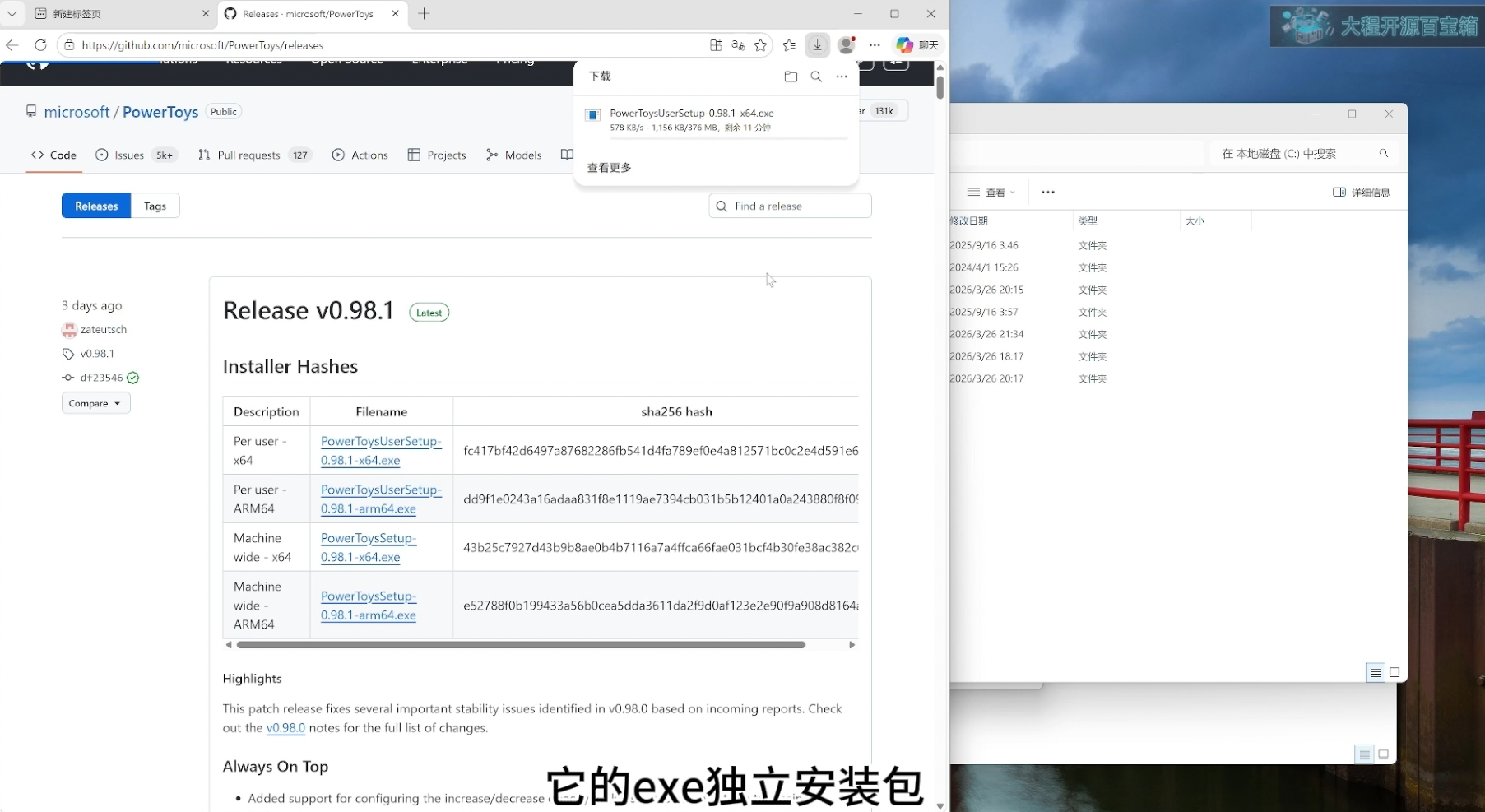
对于我们有“强迫症”的开发者和技术爱好者来说,强烈建议去 GitHub 下载它的 .exe 独立安装包。
-
在安装时,点击 Options 选项。
-
手动将安装路径修改到 D 盘或其他非系统盘。
-
福利: 如果你不方便访问 GitHub,我也在论坛附件中提供了“代码一键安装到 D 盘”的脚本,不用担心更新问题,PowerToys 自带完善的后台自动更新功能。
 二、布局编辑器:定制你的“沉浸式”工作区 [01:21]
安装好后,按下快捷键 Win + ~(波浪号)即可呼出布局编辑器。
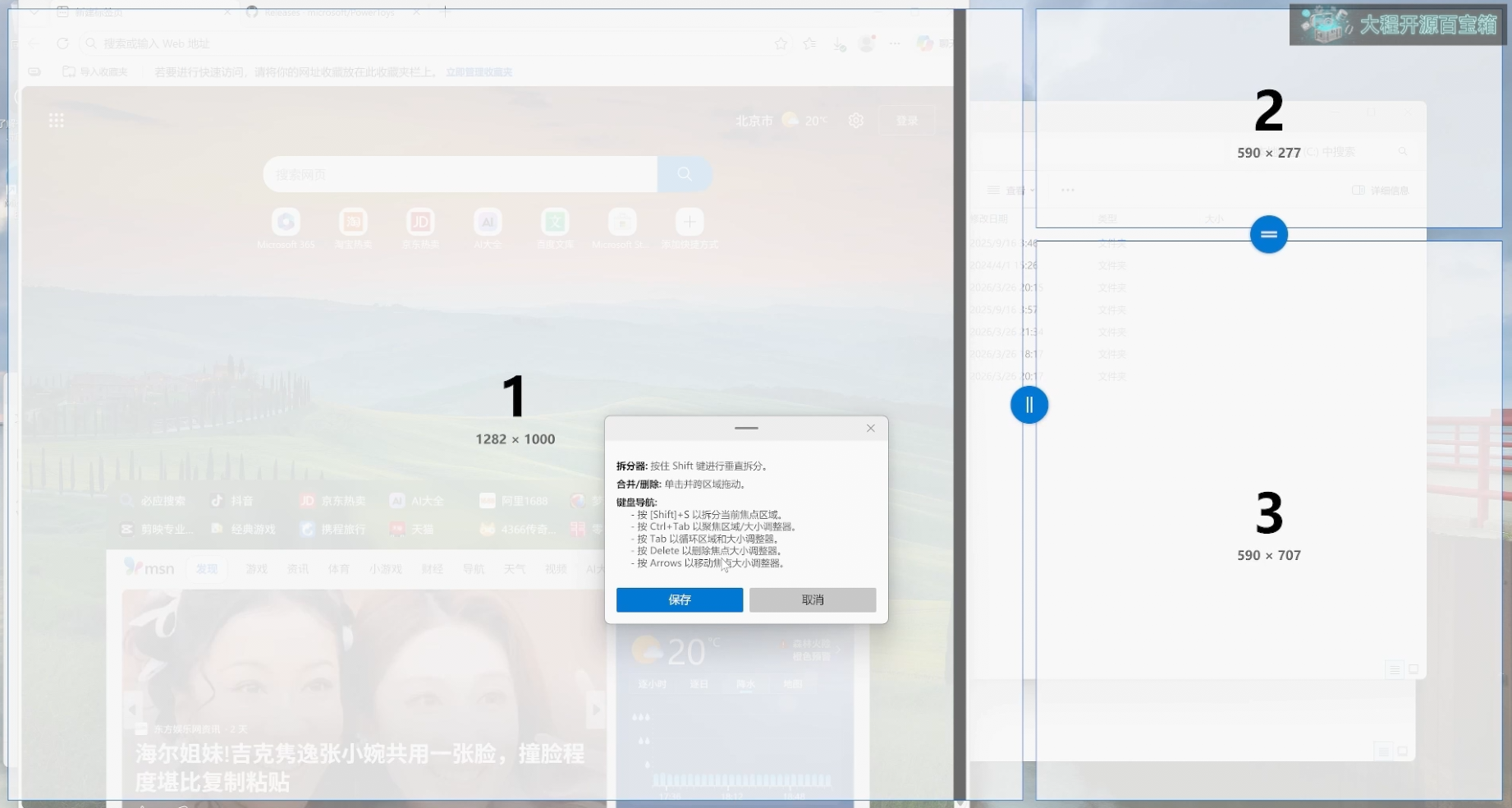
不要使用系统默认的模板,我们要点**“新建布局”,选择“网格”**。大程自己最常用的布局方式是:核心 + 参考 + 摸鱼的不对称三区域布局:
-
左边留版 60%:用于沉浸式写代码或编辑主文档。
-
右边上下切开:分别放置技术文档和聊天工具。
 三、操作进阶:避开“合并格子”的误区 [01:49]
这里是新手最容易卡住的第二个坑:怎么合并格子? 注意看,大程的操作不是去拖拽边缘,而是要按住鼠标左键,将想要合并的两个格子框选起来,点击弹出的“合并”按钮,它们就会完美合并。
关于“呼吸感”的设定 [02:12]: 默认情况下,窗口之间会有明显的缝隙。
-
如果你追求零缝隙拼接,请在编辑器中关闭“区域周围的空间”。
-
如果你想要精致的呼吸感,建议将滑块调至 4 到 8 个像素,这样在屏幕上看起来极其高级。
 四、存键盘玩法:彻底脱离鼠标 [02:46]
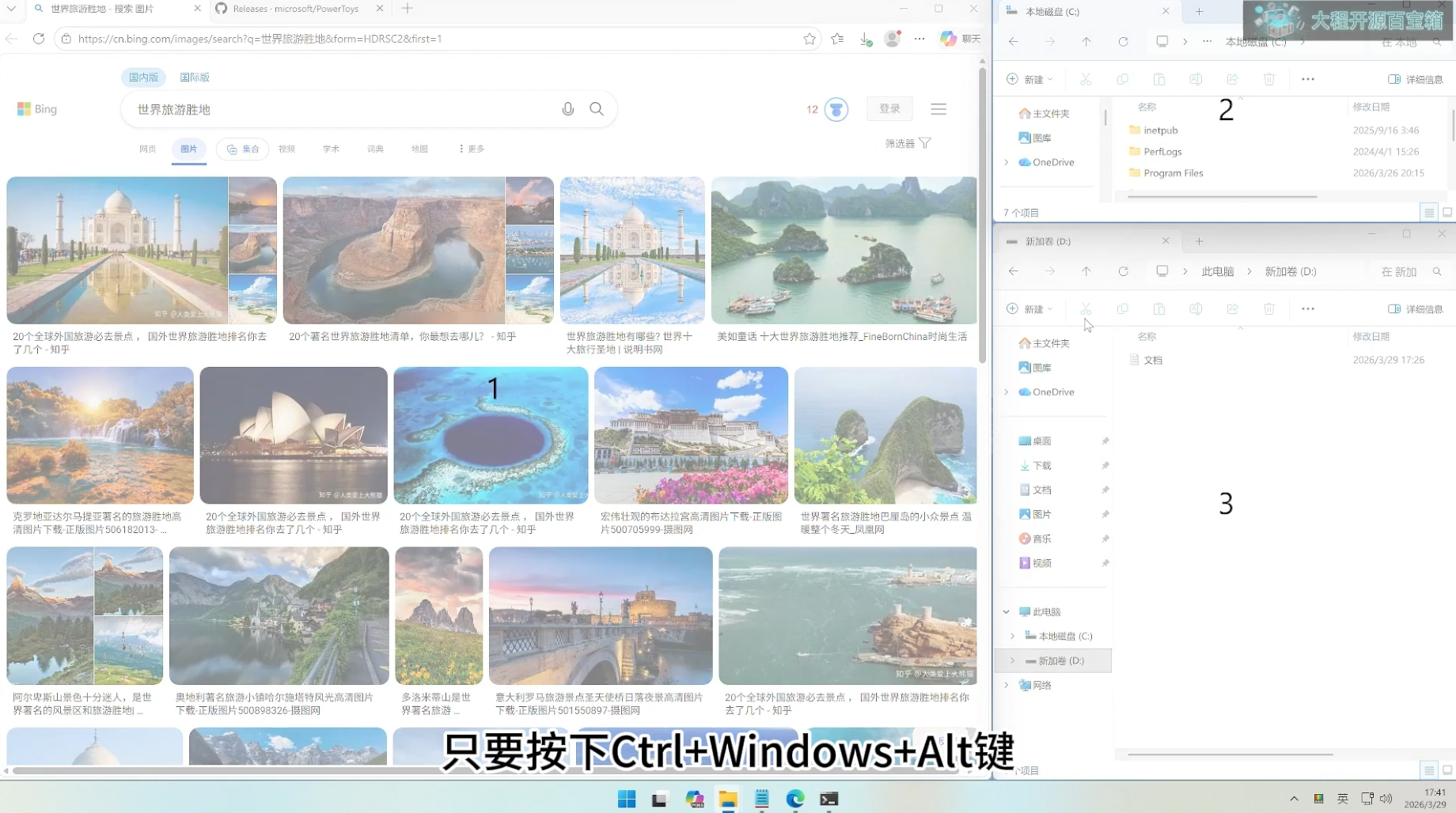
最基础的用法是按住 Shift 拖动窗口。但如果你连鼠标都不想碰,大程教你全键盘玩法:
-
在设置中找到“窗口行为”。
-
开启 “覆盖 Windows Snap” 选项。
-
现在,你只需要按住
Win + 方向键,窗口就会像有生命一样,在你自定义的格子间跳跃穿梭,效率极高!
多模式一键切换 [03:08]: 如果你有“工作模式”和“娱乐模式”两套布局,可以在编辑器右下角给它们分配数字 1 或 2。以后只需按下 Ctrl + Win + Alt + 数字,底层的网格布局就会瞬时切换,无需重新打开面板。
总结 [03:28]
工具再好,用起来才算你的。我是大程,主打开源白嫖和硬核生产力。如果你觉得这篇指南对你有帮助,别忘了在论坛回帖点赞,这是对我最大的支持!
相关链接:
-
PowerToys GitHub 官方仓库: https://github.com/microsoft/PowerToys
- 大程特制脚本下载:通过powershell一键从官网拉取PowerToys ,并安装到D盘目录语句: winget install Microsoft.PowerToys --location "D:\Program Files\PowerToys" --source winget
-
视频演示地址:点击观看
-
百度网盘PowerToys链接: https://pan.baidu.com/s/1fk0Ju4bRtZ576uno1ANHhA?pwd=wkpy 提取码: wkpy
(本文根据“大程开源百宝箱”原创视频内容整理,转载请注明出处)