

哈喽大家好,这里是大程开源百宝箱。
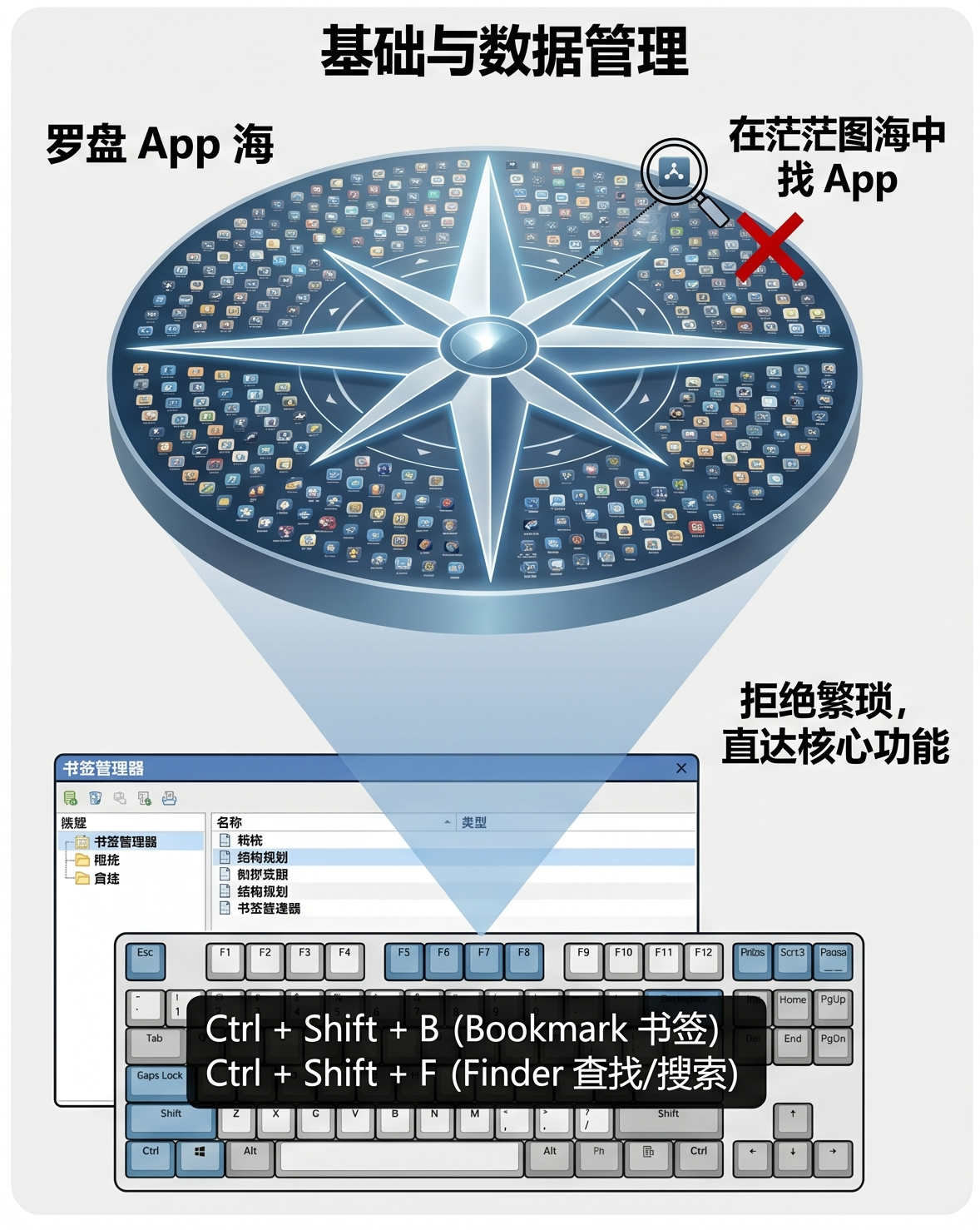
在 3DEXPERIENCE (3DE) 平台中,达索把 CATIA、DELMIA、ENOVIA、SIMULIA 揉在了一起,导致大家每天面对的罗盘(Compass)里塞满了成百上千个 App(模块)。
很多兄弟每天最痛苦的事就是:刚画完零件,想转工艺或者画个线束,得点开罗盘,在茫茫图海中找半天那个小图标。不仅打断思路,时间长了“鼠标手”也受不了。
合理的规划快捷键不仅能大幅提升效率,还能通过肌肉记忆减少寻找图标的疲劳。但由于 3DE 模块实在太多,如果瞎设快捷键,最后自己都记不住。
今天大程就给大家分享一套“极客级”的 3DE 模块快捷键规划方案。核心原则是:不冲突、好记忆、同类模块键盘集中!
我们将大家常用的 29 个核心模块分为了五大核心工作流。我们采用 Ctrl + Shift + X 的组合:用英文首字母联想(字母区)来映射设计与管理类模块,并采用流程顺序(数字区 1-0)来映射拥有严格上下游关系的电气与制造工艺模块。
建议大家直接抄作业,去系统的 Tools -> Customize -> Commands 里绑定起来!
1. 基础与数据管理 (General & Data Management)
这些是日常高频使用的基础功能,我们采用最直观的英文首字母,闭着眼睛都能按对。
- Bookmark Editor:
Ctrl + Shift + B(Bookmark 书签) - Product Finder:
Ctrl + Shift + F(Finder 查找/搜索) - Collaborative Lifecycle:
Ctrl + Shift + L(Lifecycle 生命周期) - 3DWorkbook (Web):
Ctrl + Shift + W(Workbook 工作簿)
2. 核心机械与三维设计 (Core Mechanical CAD)
机械设计是 3DE 的基本盘,全部使用模块核心英文单词的首字母。如果遇到冲突,就找最贴切的同义词。
- 零件设计 (Part Design):
Ctrl + Shift + P(Part 零件) - 装配设计 (Assemble Design):
Ctrl + Shift + A(Assemble 装配) - 创成式曲面 (Generative Shape):
Ctrl + Shift + G(Generative 创成式) - 工程图 (Drafting):
Ctrl + Shift + D(Drafting 制图) - 三维标注 (MBD):
Ctrl + Shift + M(MBD 基于模型的定义) - Engineering Templates:
Ctrl + Shift + E(Engineering 工程模板) - Composites (复合材料):
Ctrl + Shift + C(Composites 复合材料) - Fastening (紧固/连接):
Ctrl + Shift + J(Join 连接。因为F已分给Finder,用Join代表紧固)
3. 电气设计系列 (Electrical Design)
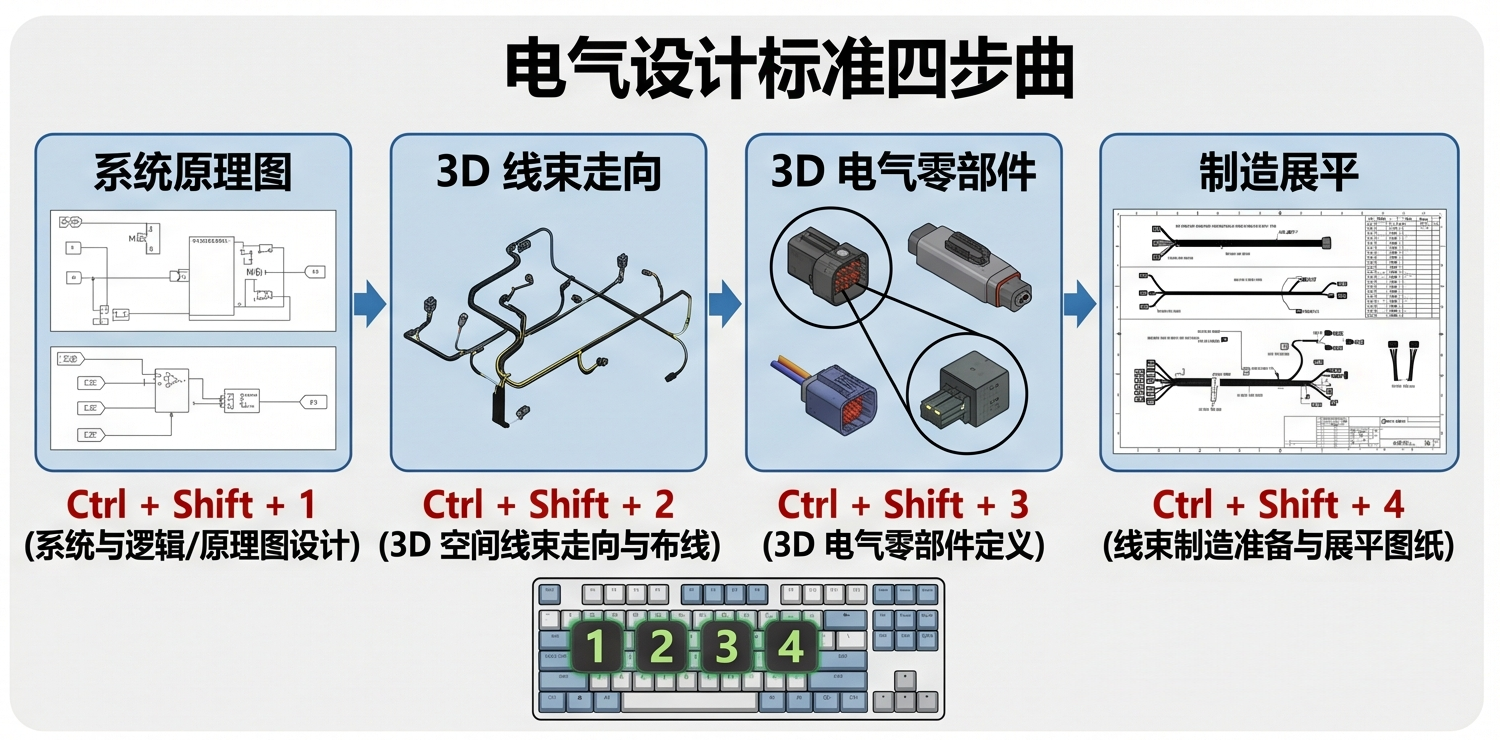
重点来了! 电气设计是一个有着极其严格先后顺序的流程。为了避免字母枯竭,并强化“同类模块相近”的原则,我们绝不勉强用字母,而是直接使用键盘数字区 1-4,代表电气设计的标准四步曲。
- Electrical systems design:
Ctrl + Shift + 1(电气第1步:系统与逻辑/原理图设计) - Electrical 3d design:
Ctrl + Shift + 2(电气第2步:3D空间线束走向与布线) - Electrical 3d part design:
Ctrl + Shift + 3(电气第3步:接插件/设备等3D电气零部件定义) - Electrical manufacturing prep:
Ctrl + Shift + 4(电气第4步:线束制造准备与展平图纸)
4. 仿真、分析与系统检查 (Simulation & Kinematics)
这类模块偏向于后期的验证和干涉检查,快捷键主要取自功能相关的核心辅音或强发音字母。
- Design Review:
Ctrl + Shift + R(Review 审查) - Interference Check:
Ctrl + Shift + I(Interference 干涉) - Structural Model Creation:
Ctrl + Shift + S(Structural 结构/网格划分) - Mechanical Systems Design:
Ctrl + Shift + K(Kinematics 运动学。在达索体系中常被称为Kinematics) - Mechanical Systems Experience:
Ctrl + Shift + X(eXperience 体验/运行。取X代表运行的激爽感) - Mechanical Scenario Creation:
Ctrl + Shift + O(scenariO 场景。取尾字母发音,O也像一个完整的循环场景) - Physics Results Explorer:
Ctrl + Shift + V(View 视图。用于查看/View物理仿真结果)
5. 制造与工艺规划 (DELMIA Manufacturing)
和电气设计一样,工艺规划(Process Planning)也有着极强的上下游连续性(MBOM -> 工艺路线 -> 资源分配 -> SOP)。 我们顺着电气的数字排下来,使用数字键 5-0,让你的左手可以直接在键盘数字区顺畅完成整个制造数字孪生的构建!
大程总结时间:
在这套方案中,字母区 负责你需要“跳跃性”思维的创意设计与管理(比如想到画图就按 P,想到搜东西就按 F)。而 数字区(1-0) 则完美映射了你必须按部就班执行的工业流水线(电气 1-4,制造工艺 5-0)。
其实快捷键本身并不神秘,神秘的是这套背后的业务逻辑映射。一旦你习惯了这套指法,你在 3DE 里的操作速度绝对能碾压 90% 的人。
大家在用 3DE 时,有没有自己私藏的、极其好用的快捷键设定?或者你觉得还有哪些经常找不到的“流氓功能”需要大程来帮你想个快捷键的?欢迎在评论区留言!咱们互相抄作业~