
哈喽大家好,这里是大程开源百宝箱。
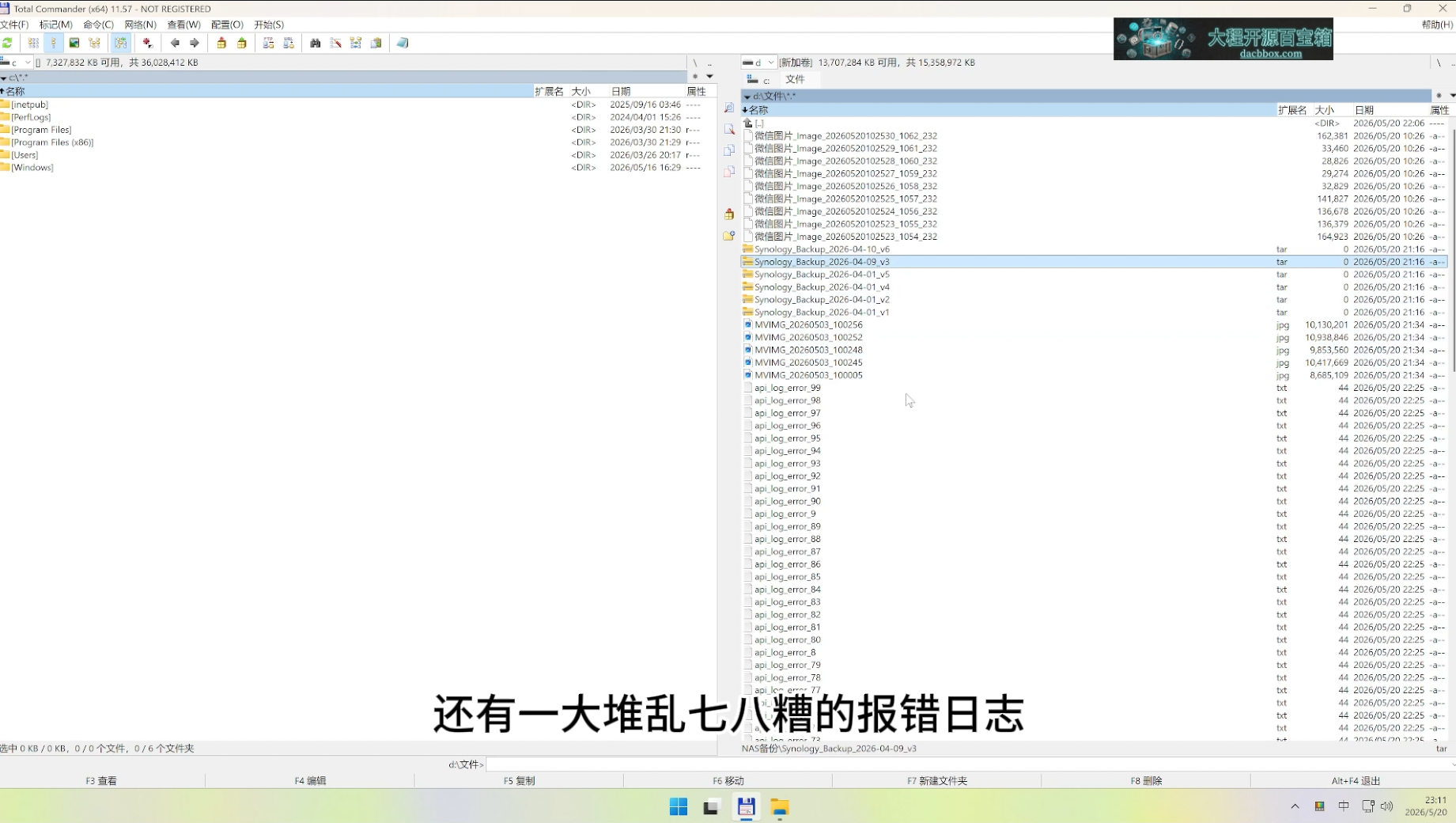
你现在的电脑里,是不是也躺着这样一个“赛博垃圾场”: 日期错乱的微信保存图片、又臭又长的 Backup_2026-04-08_v2.zip 备份包、还夹杂着一大堆毫无规律的 api_log_error.txt 报错日志。
面对这几千个乱七八糟的文件,你是选择鼠标右键点到手抽筋?还是花大半天时间,去折腾写一段 Python 脚本,最后还因为少了个缩进疯狂报错?
今天,大程教你一招:扔掉繁琐的笨办法! 只要按下键盘上的一个快捷键,成千上万个文件,1秒钟就能给你排得整整齐齐。
这个神器,就是隐藏在极客文件管理器 Total Commander(简称 TC) 里的“批量重命名”工具(快捷键:Ctrl + M)。接下来的 5 分钟,大程带你手把手实操 4 个“降维打击”的核心神技,连底层的正则原理也一并给你拆解明白。坐稳了,准备发车!
⚡ 神技一:记事本改名流(多光标的降维打击)
有些文件名极其毫无规律,系统自带的规则根本没法搞。在 TC 里,有一个极其震撼的操作。
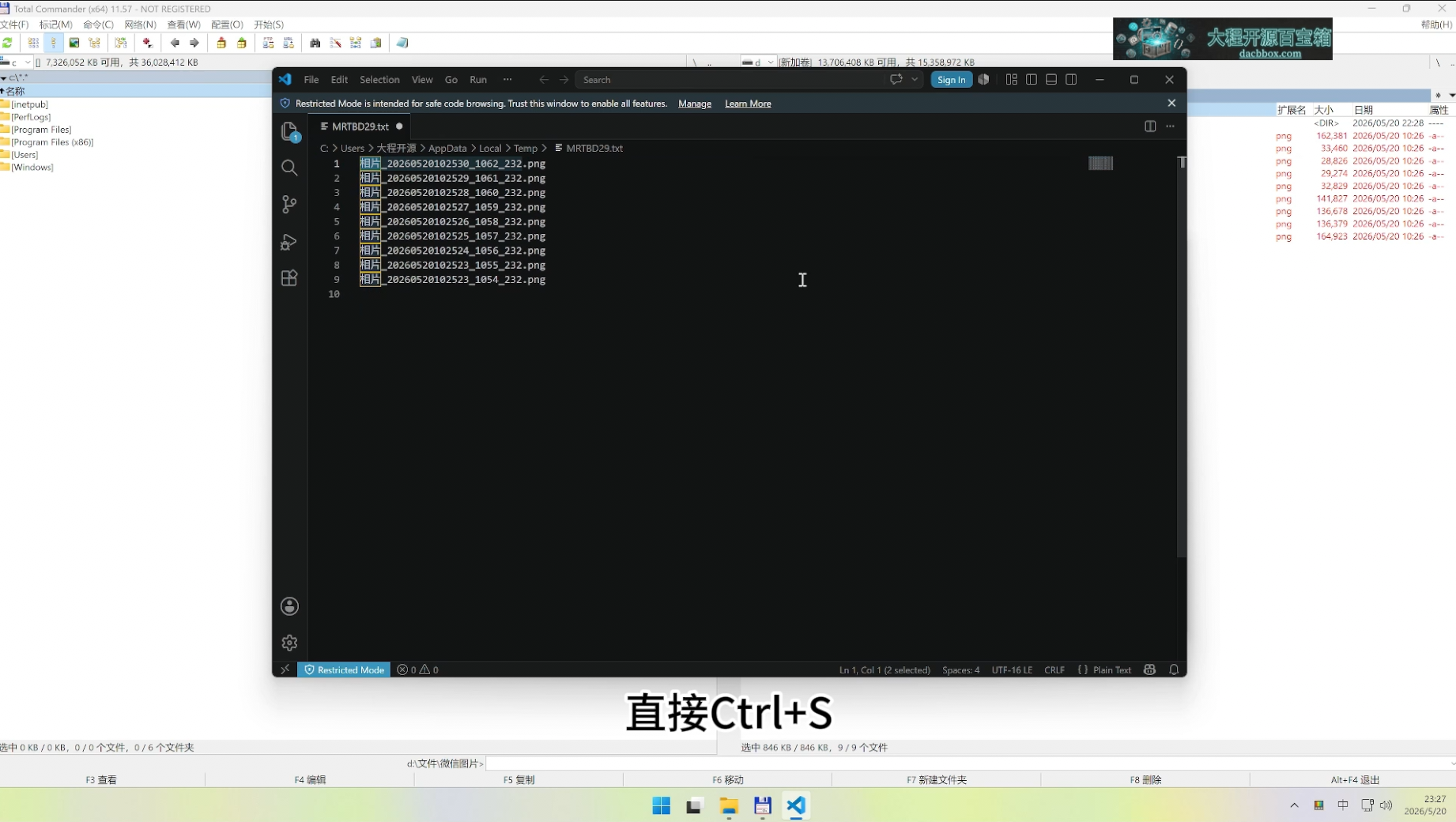
选中几百个文件,按下 Ctrl + M,点击面板上的“编辑名字”。TC 会瞬间调用你绑定的代码编辑器(比如 VS Code 或 EmEditor)。 此时,几百个独立的文件,直接被降维成了一个纯文本TXT!
在 VS Code 里,你只需要按住 Alt + Shift 鼠标往下拖,直接开启“列选择模式”,瞬间生成几十个光标。一键敲退格,批量删掉烦人的前缀;或者用 Ctrl + H 全局替换。 搞定之后,按下 Ctrl + S 保存并关闭编辑器。你会发现,TC 直接把你刚才在文本里的修改,物理级生效到了硬盘文件上! 只要你会打字,你就会最高级的批量重命名。
📷 神技二:内隐属性提取(摄影师、剪辑师狂喜)
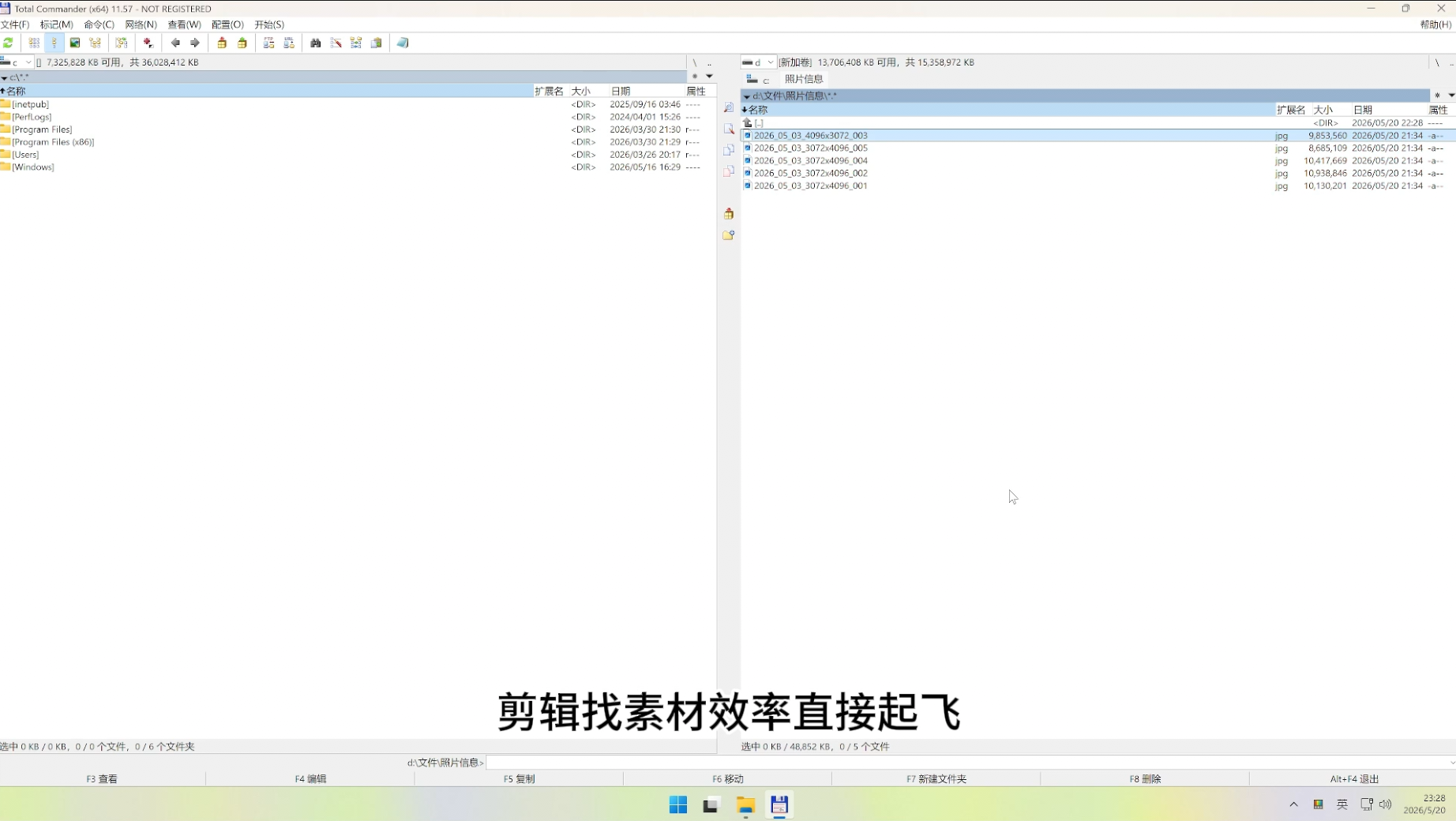
你看相机导出来的那些素材,名字全是 IMG_001.jpg 这种流水号,整理起来极其痛苦。 真正的高手,不改表面的皮,而是直接去抽离它底层的“灵魂”。
在批量重命名面板,点击“插件”,选择 EXIF 信息。我们可以直接把照片的拍摄日期、分辨率抓出来作为文件名。
- 大程分享硬核规则:
[exif.Date]_[exif.Width]x[exif.Height]_[C:3] - 翻译一下: 提取日期 + 提取宽高度 + 生成一个3位数的流水号。
只需一秒,原本的乱码照片,瞬间变成了 20260521_1920x1080_001.jpg 这种极其规范的格式。剪辑找素材,效率直接起飞!
🧠 神技三:正则与计数器的极致操控(专治疑难杂症)
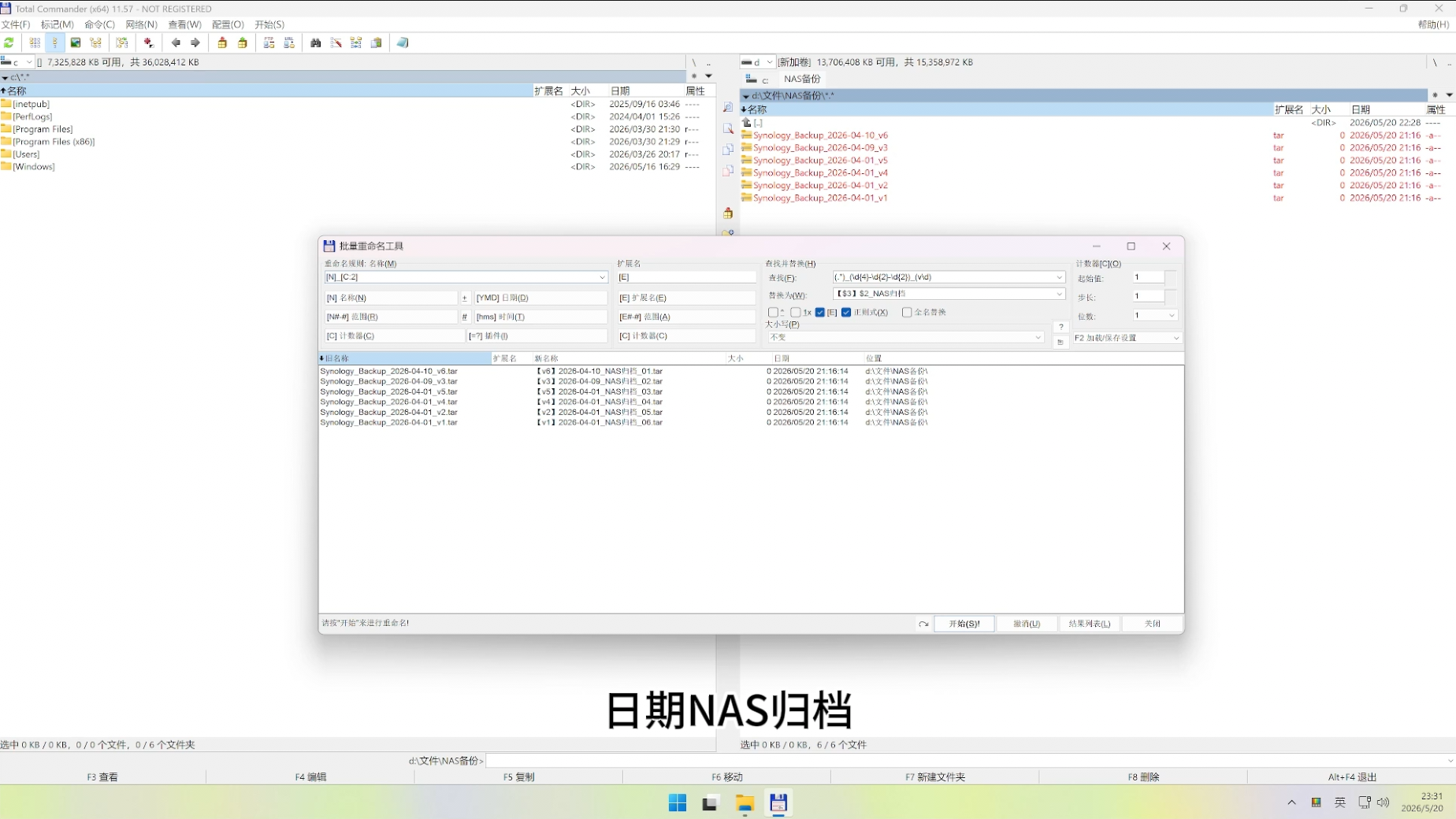
这是今天最硬核、也是价值最高的部分。 平时大家做 NAS 数据备份,文件名往往又臭又长,比如 Synology_Hyper_Backup_2026-04-01_v1.tar.gz,日期和版本号全夹在中间,普通的查找替换直接抓瞎。
我们要用正则表达式(Regex)给它做“微创手术”。勾选面板上的“使用正则表达式”:
- 在查找框输入:
(.*)(\d{4}-\d{2}-\d{2})(v\d)- 第一组小括号
(.*):负责把前面乱七八糟的前缀全部“兜底抓包”舍弃掉。 - 第二组小括号
(\d{4}-\d{2}-\d{2}):精准地把中间的“年-月-日”抠了出来。 - 第三组小括号
(v\d):直接抓取字母 v 加上后面的版本号数字。
- 第一组小括号
- 在替换框输入:
【$3】$2_NAS归档[C:2]- 用
$符号加上数字,就能把刚才抓到的组重新召唤出来。$3是版本号放前面,$2是日期放中间,最后补上[C:2]两位流水号。
- 用
你看,刚才的长串乱码,瞬间变成了 【v1】2026-04-01_NAS归档_01。这才是极客级的降维打击!
🛡️ 神技四:秒切后缀 & 物理级后悔药
最后再送大家两个护体神技:
- 一秒转格式: 比如你要把几百个 API 报错日志从
.txt转成.json,都不用管前面的名字,直接在右侧“扩展名”框里,删掉原有的[ext],输入json,一秒钟批量物理转换。 - 无缝物理回滚: 几千个文件,要是规则写错了、改废了怎么办?别慌!只要 TC 那个窗口没关,点一下底部的“撤销”,一秒钟物理回滚所有文件状态。这是 TC 给你最强力的后悔药。
遇到好用的规则,直接点击右上角“保存配置”。下个月再做备份归档,下拉加载,0秒开工!
🎙️ 大程总结时间
从疯狂点击鼠标,跨越到全键盘的自动化工作流,你会发现一个真理:最高效的 UI,就是没有 UI。 不要把生命浪费在枯燥的重复劳动上,把这些琐事交给 TC,把你的大脑留给真正有创造力的事情!
💬 课后挑战: 各位效率达人们,你们在日常的电脑办公中,遇到过最恶心、最让你抓狂的批量重命名需求是什么? 把你的痛点发在评论区考考大程,我直接用 TC 的正则代码,在评论区现场帮你破局!
这里是大程开源百宝箱,帮你发现硬核好工具,如果你觉得这篇干货有用,别忘了点个赞+收藏支持一下。 👉 想要看详细操作视频的,可以移步我的主页或点击这里观看完整版演示:[https://youtu.be/t03eNpHKJTg]